配置SSH文件传输
用户从PC windows系统上传待转换的模型文件到虚拟机Ubuntu系统,需要参见本节内容配置SSH文件传输。
-
在虚拟机终端执行以下命令切换root用户。
sudo su root回显如下:
[sudo] password for username:输入密码后,命令行前缀切换为:
root@username-virtual-machine: -
安装所需依赖。
apt install firewalld openssh-client openssh-server回显如下:
Reading package lists... DoneBuilding dependency tree... DoneReading state information... Donefirewalld is already the newest version (1.1.1-1ubuntu1).openssh-client is already the newest version (1:8.9p1-3ubuntu0.1).openssh-server is already the newest version (1:8.9p1-3ubuntu0.1).0 upgraded, 0 newly installed, 0 to remove and 100 not upgraded. -
开启虚拟机端口。
-
添加端口。
firewall-cmd --permanent --add-port=22/tcp -
重新加载端口。
firewall-cmd --reload
-
-
查询虚拟机IP。
ifconfig回显如下:
ens33: flags=4163<UP,BROADCAST,RUNNING,MULTICAST> mtu 1500inet 192.168.xxx.xxx netmask 255.255.255.0 broadcast 192.168.xxx.xxxinet6 fe80::bd01:3769:6c69:f842 prefixlen 64 scopeid 0x20ether 00:0c:29:a0:12:d8 txqueuelen 1000 (以太网)RX packets 48320 bytes 68416138 (68.4 MB)RX errors 0 dropped 0 overruns 0 frame 0TX packets 4021 bytes 377139 (377.1 KB)TX errors 0 dropped 0 overruns 0 carrier 0 collisions 0 -
退出root用户权限。
exit命令行前缀切换为:
username@username-virtual-machine: -
返回Windows系统,使用SSH远程登录软件(此处以MobaXterm工具为例)实现在PC Windows系统与虚拟机Ubuntu系统之间的文件传输,方法如下:
-
单击打开MobaXterm进入主界面。
-
单击左上方的“Session”进入界面。
图1 单击Session

-
单击左上方的“SSH”进入SSH连接配置界面。
图2 单击SSH

-
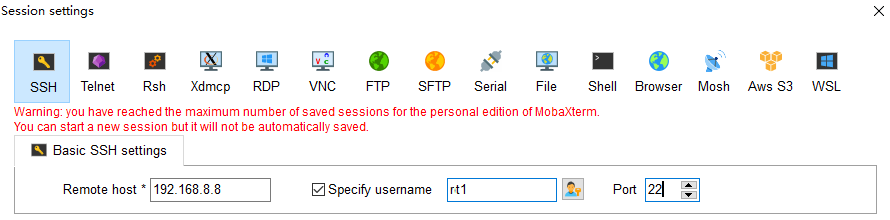
配置Ubuntu系统用户和查询到的IP(以192.168.8.8为例,此处IP为4中查询到的回显中加粗IP,请用户根据实际情况修改),单击“OK”按钮进入虚拟机Ubuntu系统。
图3 填写登录信息
-
输入Ubuntu系统的用户名与密码。
图4 输入用户名与密码

-
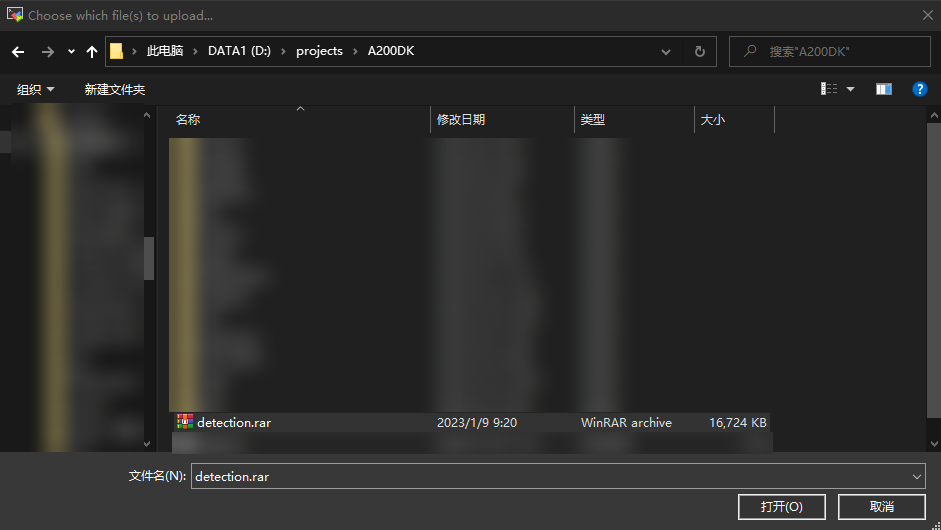
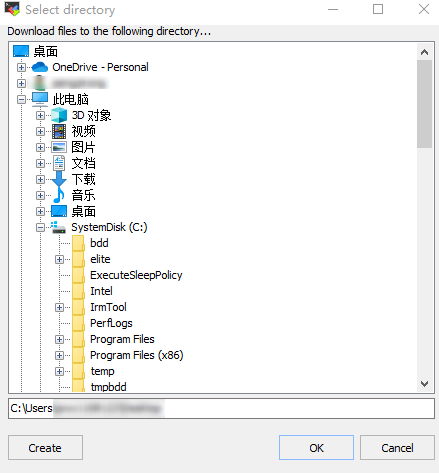
上传与下载文件。
-