基于精度的自动量化
采集&解析性能数据
本节介绍推理场景下使用msprof命令行方式采集和解析性能数据、并通过生成的结果文件分析性能瓶颈的基本方法,关于msprof命令行的详细参数介绍、以及其它性能数据采集分析方式请参见《性能分析工具使用指南》。
采集、解析并导出性能数据
-
执行msprof命令一键式采集、解析并导出性能数据。
msprof --application=/home/HwHiAiUser/HIAI_PROJECTS/MyAppname/out/main --output=/home/HwHiAiUser/profiling_output表1 常用参数说明
参数 描述 可选/必选 --application 配置为运行环境上AI任务文件。 不建议配置其他用户目录下的AI任务,避免提权风险。 不建议使用此参数进行有安全风险的高危操作,如删除文件或目录、修改密码、提权命令等。 必选 --output 收集到的Profiling数据的存放路径,默认为AI任务文件所在目录。 可选 默认情况下,导出迭代数最多的模型ID(Model ID)对应的第一轮迭代的性能数据。
-
命令执行完成后,在output指定的目录下生成PROF_XXX目录,存放采集并解析后的性能数据,目录结构如图1所示。
图1 性能数据目录结构(仅为示例)

- data/sqlite文件夹为采集和解析的过程数据,一般无需关注。
- log文件夹为日志文件,一般无需关注。
- summary文件夹汇总了AI任务运行时的软硬件数据。
- timeline文件夹汇总了AI任务运行的时序信息。
-
进入summary和timeline目录,查看性能数据文件。
默认情况下采集到的文件请参考表2。
表2 msprof默认配置采集的性能数据文件
文件夹
文件名
说明
timeline
msprof*.json
timeline数据总表。
acl_*.json
AscendCL接口调用时序。训练场景不生成。
ai_stack_time_*.json
昇腾AI软件栈各组件(AscendCL,GE,Runtime,Task Scheduler等)运行时序。
ge_*.json
GE接口耗时数据。
step_trace_*.json
迭代轨迹数据,每轮迭代的耗时。
task_time_*.json
Task Scheduler任务调度时序。
thread_group_*.json
AscendCL,GE,Runtime组件耗时数据。
ge_op_execute_*.json
算子下发各阶段耗时数据。当模型为动态Shape时自动采集并生成该文件。
summary
acl_*.csv
AscendCL API调用过程。训练场景不生成。
acl_statistic_*.csv
AscendCL API数据统计。训练场景不生成。
op_summary_*.csv
AI Core和AI CPU算子数据。
op_statistic _*.csv
AI Core和AI CPU算子调用次数及耗时统计。
step_trace_*.csv
迭代轨迹数据。
task_time_*.csv
Task Scheduler任务调度信息。
ai_stack_time_*.csv
昇腾AI软件栈各组件(AscendCL,GE,Runtime,Task Scheduler等)信息。
fusion_op_*.csv
模型中算子融合前后信息。
ge_op_execute_*.csv
算子下发各阶段耗时数据。当模型为动态Shape时自动采集并生成该文件。
prof_rule_0.json
调优建议。
注:“*”表示{device_id}_{model_id}_{iter_id},其中{device_id}表示设备ID,{model_id}表示模型ID,{iter_id}表示某轮迭代的ID。


性能分析
从上文我们可以看到,性能数据文件较多,分析方法也较灵活,以下介绍几个重要文件及分析方法。
-
通过msprof*.json文件从整体角度查看AI任务运行的时序信息,进而分析出可能存在的瓶颈点。
图4 msprof*.json文件示例
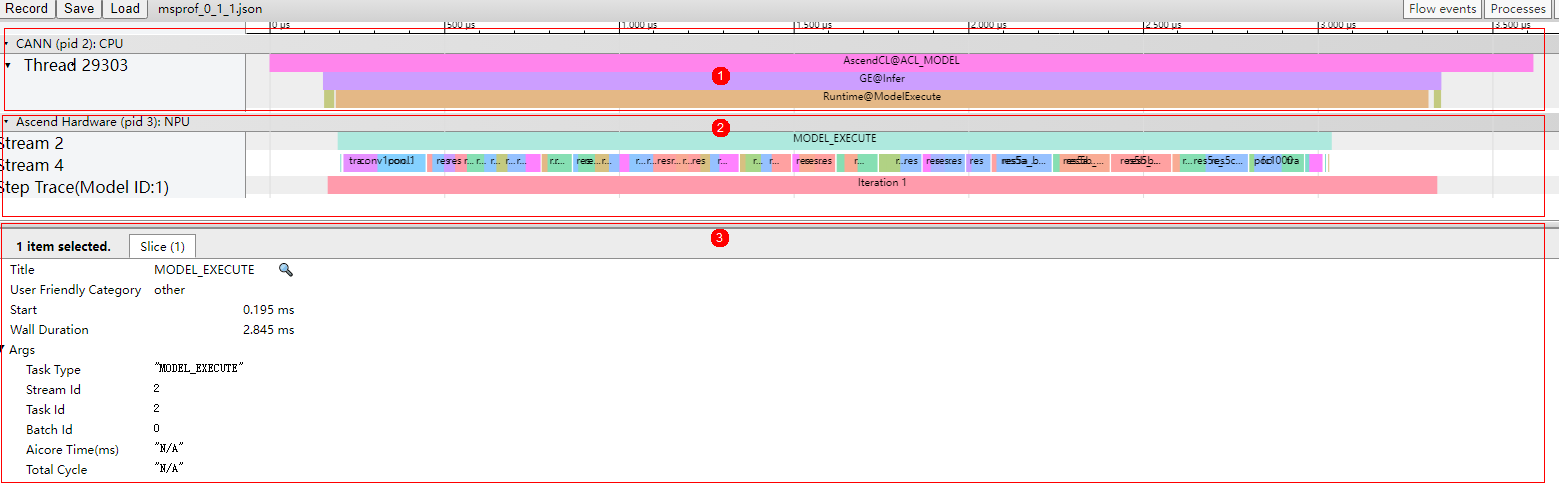
- 区域1:CANN层数据,主要包含AscendCL、GE和Runtime组件的耗时数据。
- 区域2:底层NPU数据,主要包含Task Schduler组件耗时数据、迭代轨迹数据。
- 区域3:展示timeline中各算子、接口的详细信息,单击区域1和区域2中各timeline时展示。
从上图可以大致分析出AI任务在哪个阶段耗时较多,比如发现区域1的AscendCL aclmdlExecute接口执行阶段耗时较多,可以继续查看区域2的Task Schduler任务调度信息,分析执行推理过程中具体耗时较长的任务,查看区域3的耗时较长的接口和算子,再结合summary文件进行量化分析,定位出具体的性能瓶颈。
-
通过op_statistic_*.csv文件分析各类算子的调用总时间、总次数等,排查是否某类算子总耗时较长,进而分析这类算子是否有优化空间。
图5 op_statistic_*.csv文件示例
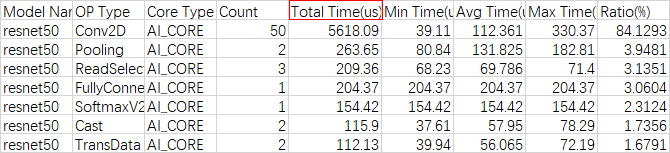
可以按照Total Time排序,找出哪类算子耗时较长。
-
通过op_summary_*.csv文件分析具体某个算子的信息和耗时情况,从而找出高耗时算子,进而分析该算子是否有优化空间。
图6 op_summary*.csv文件示例
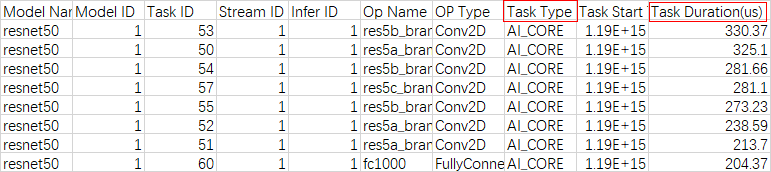
Task Duration字段为算子耗时信息,可以按照Task Duration排序,找出高耗时算子;也可以按照Task Type排序,查看不同核(AI Core和AI CPU)上运行的高耗时算子。
父主题: 模型推理性能调优建议
基于精度的自动量化
基于精度的自动量化是为了方便用户在对量化精度有一定要求时所使用的功能,是借助AMCT工具提供的Python接口实现。该方法能够在保证用户所需的模型精度前提下,自动搜索模型的量化配置并执行训练后量化的流程,最终生成满足精度要求的量化模型。
当前仅如下框架支持使用基于精度的自动量化:
- PyTorch框架,详细说明请参见《AMCT工具(PyTorch)》。
- TensorFlow框架,详细说明请参见《AMCT工具(TensorFlow)》。
- Caffe框架,详细说明请参见《AMCT工具(Caffe)》。
父主题: 使用AMCT工具压缩模型
关于增加校准集的建议
在基于精度的自动量化时,手动修改量化配置中的batch_num,可根据batch大小以及量化需要使用的图片数量调整,以便调整校准使用的数据量。batch_num控制量化使用数据的batch数目,batch_num = total_nums / batch_size,其中,total_nums表示总的图片数量,batch_size表示每个batch使用的图片数量。
通常情况下:
batch_num越大,量化过程中使用的数据样本越多,量化后精度损失越小;但过多的数据并不会带来精度的提升,反而会占用较多的内存,降低量化的速度,并可能引起内存、显存、线程资源不足等情况;因此,建议batch_num*batch_size为16或32。
父主题: 使用AMCT工具压缩模型
查找量化场景下的精度损失层
当前仅支持Caffe框架模型,使用精度比对工具查找量化场景下的精度损失层,主要包含以下两步的比对:
-
定位量化阶段的精度问题。
执行非量化原始模型(GPU/CPU) vs 量化原始模型(GPU/CPU)。
-
定位模型转换阶段产生的精度问题,即量化离线模型在NPU上运行时的精度问题。
执行量化原始模型(GPU/CPU) vs 量化离线模型(关闭融合规则)(NPU)。
详细操作请参见《精度比对工具使用指南》中的“GPU/CPU vs Ascend NPU精度比对(Caffe推理)”。
父主题: 使用AMCT工具压缩模型
在线提单