烧录镜像
准备组件
基于昇腾Atlsa 200I DK A2已经实现了视觉方案的智能小车自动驾驶样例,另外也需要基于激光雷达的智能小车,由此开发了新版的激光雷达建图导航小车,舍弃掉多余的部件,仅选用必要的结构件支撑小车的主体以及开发者套件和激光雷达,以最小的尺寸实现激光雷达的静态建图以及可视化导航运动。
智能小车所需组件见表1。
表1 智能小车组件表
| 模块名称 | 数量/个 | 规格 | 是否需要单独购买 |
|---|---|---|---|
| 昇腾开发者套件 | 1 | Atlas 200I DK A2 | 否 |
| 智能小车底盘及其配件 | 1 | 见实际产品。 | 是 |
| Ardunio开发板 | 1 | - | 是 |
| 电机稳压模块 | 1 | - | 是 |
| 公对公杜邦线 | 20 | 20mm | 是 |
| 思岚A2M12激光雷达 | 1 | A2雷达+转接板支架 | 是 |
| 十字套筒 | 1 | 唯一规格 | 是 |
| UGREEN 绿联USB扩展板 | 1 | 唯一规格 | 是 |
| [3D打印支撑板](https://ascend-repo.obs.cn-east-2.myhuaweicloud.com/Atlas 200I DK A2/DevKit/samples/23.0.RC2/e2e-samples/RobotDog/机械狗额外结构.zip)(下载文件后通过3D打印) | 1 | 唯一规格 | 是 |
| GL.iNet MT300N-V2迷你路由器 | 1 | 唯一规格 | 是 |
| 小车所需额外紧固件 参见表2 | - | - | 是 |
表2 紧固件数量表
| 紧固件名称 | 数量/个 |
|---|---|
| M3*8+6单头六角铜柱 | 20 |
| M3国标螺母/垫圈 | 20 |
父主题: 样例组装
组装步骤
- 首先按照智能小车底盘安装资料(购物时提供)安装好小车的底盘,需使用赠送的加大版的底盘以及编码电机和车轮。
- 使用M3*8+6的单头六角铜柱固定在底盘上之后,将开发者套件的电源卡入六角铜柱围成的区域内。
- 将[3D打印](https://ascend-repo.obs.cn-east-2.myhuaweicloud.com/Atlas 200I DK A2/DevKit/samples/23.0.RC2/e2e-samples/RobotDog/机械狗额外结构.zip)的DK承载板固定到小车的黑色正常尺寸板材上,并接到底盘上,完成第二层的构建。
- 使用配件中的3*60银色支撑柱将激光雷达支撑在第二层上,连线完成后,即搭建好整个小车。
父主题: 样例组装
烧录镜像
参见一键制卡章节烧录镜像,将SD卡插入开发者套件的卡槽,当前样例仅在Ubuntu OS适配验证过,未在openEuler OS适配验证,推荐烧录Ubuntu OS镜像。
父主题: 运行环境准备
获取代码
-
远程登录开发者套件,进入“/usr/local”目录运行脚本拉取代码。
cd /usr/local -
运行脚本拉取代码。
bash E2E_samples_download_tool.sh -d download_destination_path -s source_repository -b branch target_path参数说明:
- -d:指定代码的下载路径。
- -s:指定开源仓库的clone url。
- -b:指定开源仓库分支名称及待下载的项目目录。
- -f:强制更新下载路径中的目录。当样例目录已删除,但重新下载时提示“Already up to date”时可使用此参数。
命令示例:
bash E2E_samples_download_tool.sh -d /home/HwHiAiUser/E2ESamples -s https://gitee.com/HUAWEI-ASCEND/ascend-devkit.git -b master src/E2E-Sample/SLAM/回显如下:
Download E2E samples successfully!执行完成后,会在“/home/HwHiAiUser/E2Esamples”目录下生成“src/E2E-Sample/SLAM/”目录。
父主题: 运行环境准备
烧录电机代码
Arduino是一套便捷、灵活、容易上手的硬件开发平台,它包括多种型号的Arduino控制电路板和专用编程开发软件,能帮助用户快速的开发出智能硬件原型。
-
进入Arduino官网下载程序安装包“arduino-ide_version_Windows_64bit.exe”,并按照默认配置安装。
-
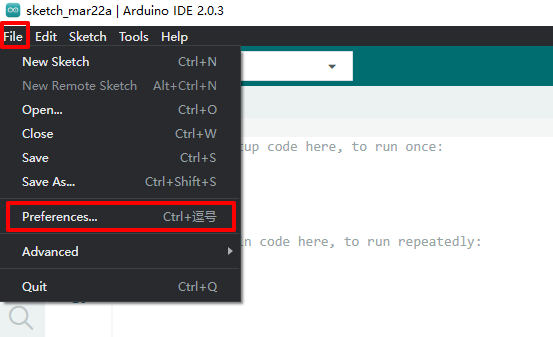
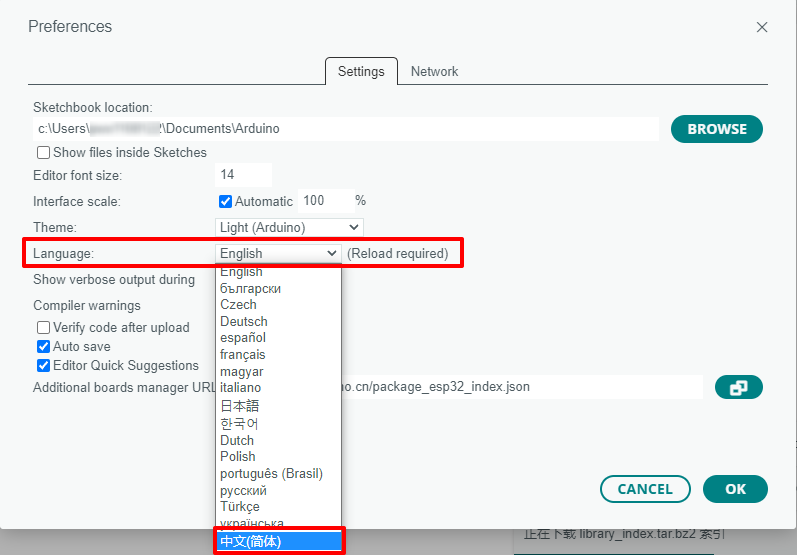
双击打开软件,修改语言为中文。
-
将开发者套件的第一个USB口(上方)与激光雷达使用USB连接线进行连接,将开发者套件的第二个USB口(下方)与Arduino Nano开发板使用USB连接线进行连接。
-
单击下载,获取代码仓并解压。
获得src/SLAM/ROSArduinoBridge电机代码。
-
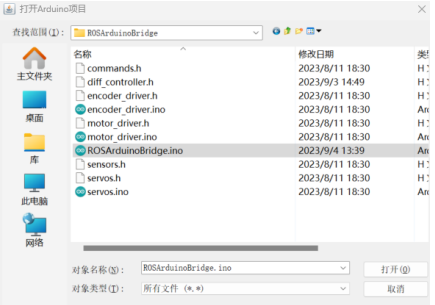
单击“文件”选择“打开”,选择打开4目录中的ROSArduinoBridge.ino文件。
图3 打开文件
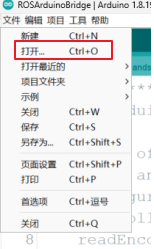
图4 选择文件
-
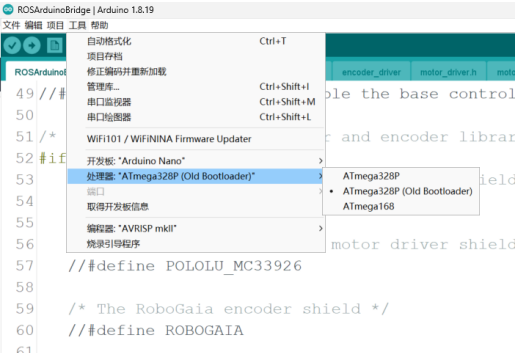
进入代码页面后,选择“工具 > 开发板 > Arduino Uno” ,处理器选择ATmega328P(Old Bootloader) 。
图5 选择开发板
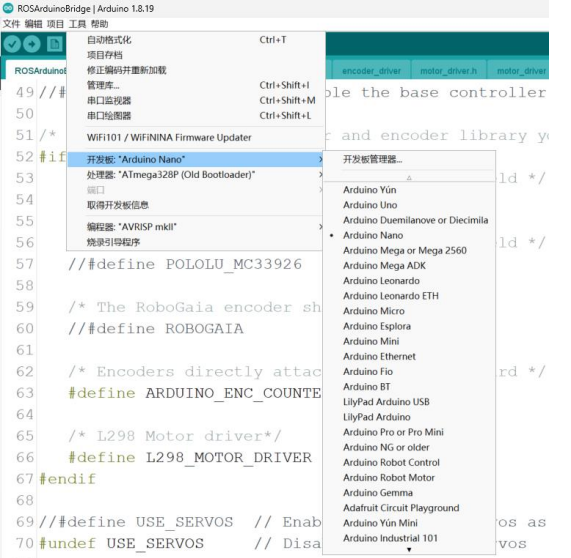
图6 选择处理器
-
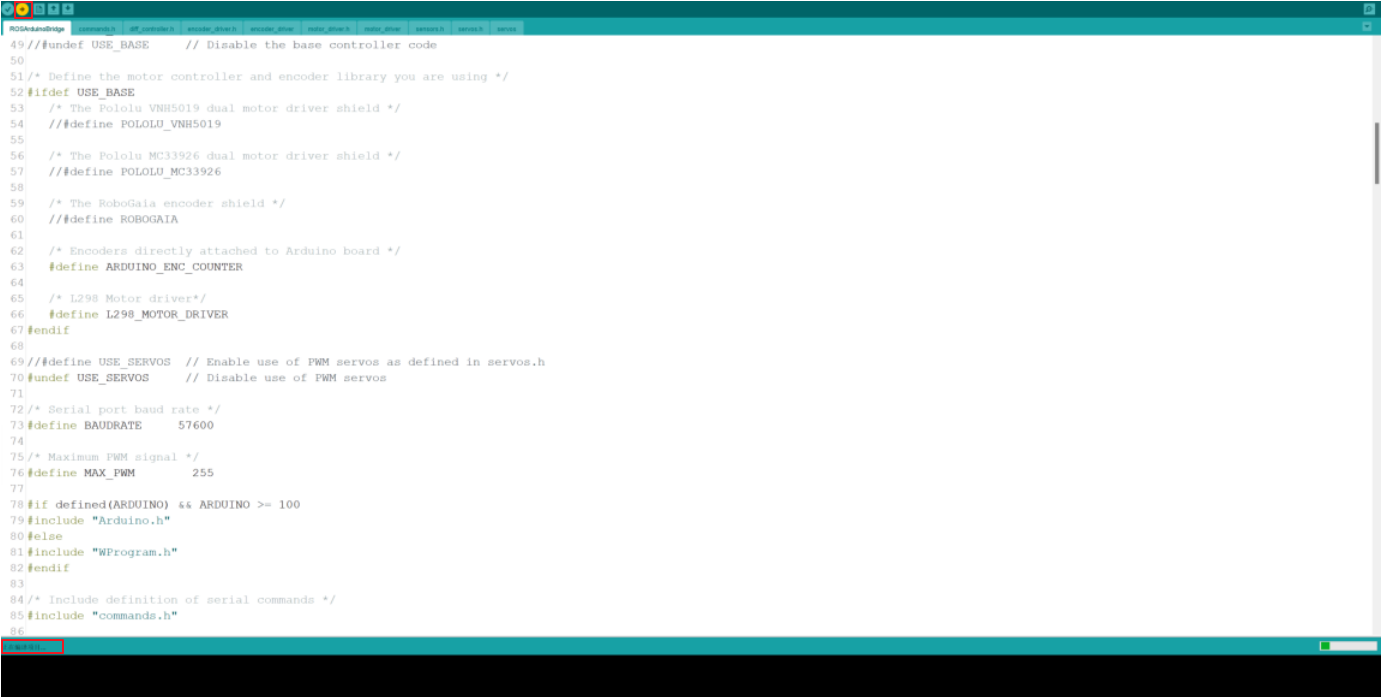
单击界面左上角的上传按钮,等待右下角绿色进度条读条结束即上传成功。
图7 上传代码
父主题: 运行环境准备
在线提单