Windows与开发者套件的文件传输
切换WIFI或同一台PC和开发者套件换SD卡后,共享网络时出现共享错误
现象描述
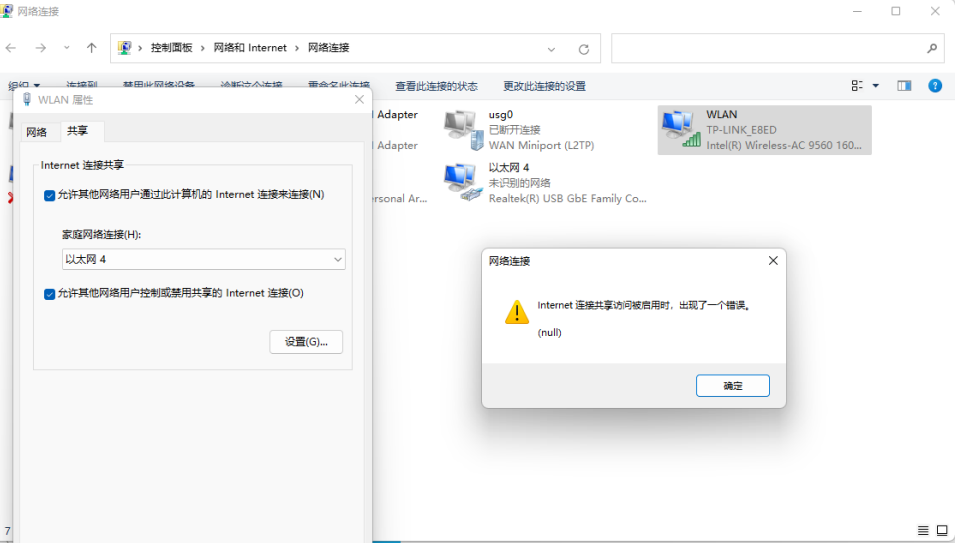
当切换WIFI或同一台PC和开发者套件切换SD卡后,在为开发者套件共享网络时,提示共享错误,如图1所示。
图1 共享错误提示
可能原因
切换WIFI前,或者换SD卡前已经共享的网络占用了微软的共享网络服务,重启共享网络的Windows服务即可。
解决方案s
-
使用快捷键“Win+S”,搜索“服务”并打开。
-
找到“Internet Connection Sharing”服务,右键单击,选择“停止”。
-
等待停止完成后,再次右键单击,选择“启动”
-
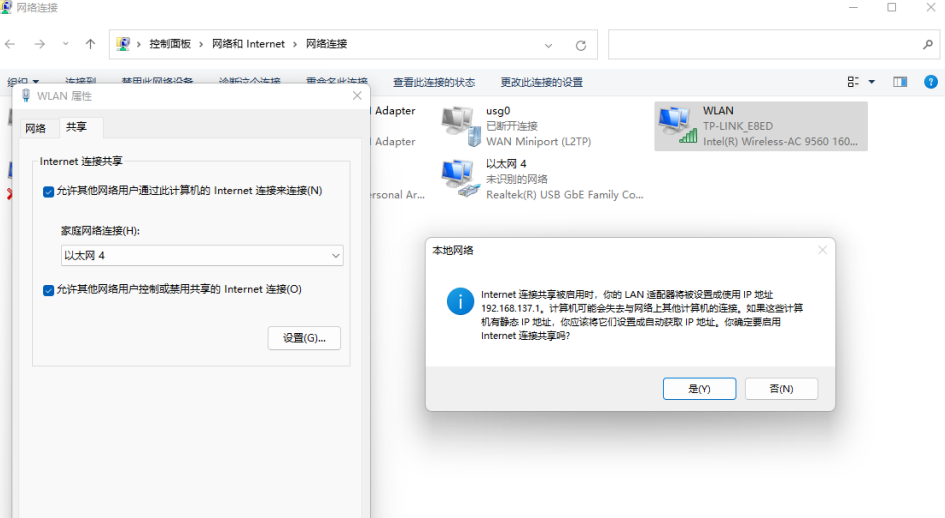
启动完成后回到网络配置界面,重新尝试共享网络 。
父主题: 开发者套件启动、登录与联网
优化启动时间
现象描述
Ubuntu22.04 TLS 开机在“A start job is running for wait for network to be Configured”运行阶段需要等待很久,导致开机时间过长。
解决方案
-
远程登录开发者套件后,执行命令打开以下文件。
vi /etc/systemd/system/network-online.target.wants/systemd-networkd-wait-online.service -
在“[Service]”节点下面添加“TimeoutStartSec=1sec”,保存并退出,示例如下:
[Unit]Description=Wait for Network to be ConfiguredDocumentation=man:systemd-networkd-wait-online.service(8)DefaultDependencies=noConflicts=shutdown.targetRequires=systemd-networkd.serviceAfter=systemd-networkd.serviceBefore=network-online.target shutdown.target[Service]Type=oneshotExecStart=/lib/systemd/systemd-networkd-wait-onlineRemainAfterExit=yesTimeoutStartSec=1sec[Install]WantedBy=network-online.target优化后reboot启动时长可以缩短到1分钟以内。
父主题: 开发者套件启动、登录与联网
Windows与开发者套件的文件传输
现象描述
如何实现Windows系统与开发者套件的文件传输。
解决方案
具体的文件传输方式以实际使用的SSH远程连接工具为主,此处以MobaXterm工具为例。
-
双击“MobaXterm_Personal_22.2.exe”启动SSH登录工具。
-
单击左上方的“Session”进入界面。
图1 进入Session界面

-
单击左上方的“SSH”进入SSH连接配置界面。
图2 通过SSH登录开发者套件

-
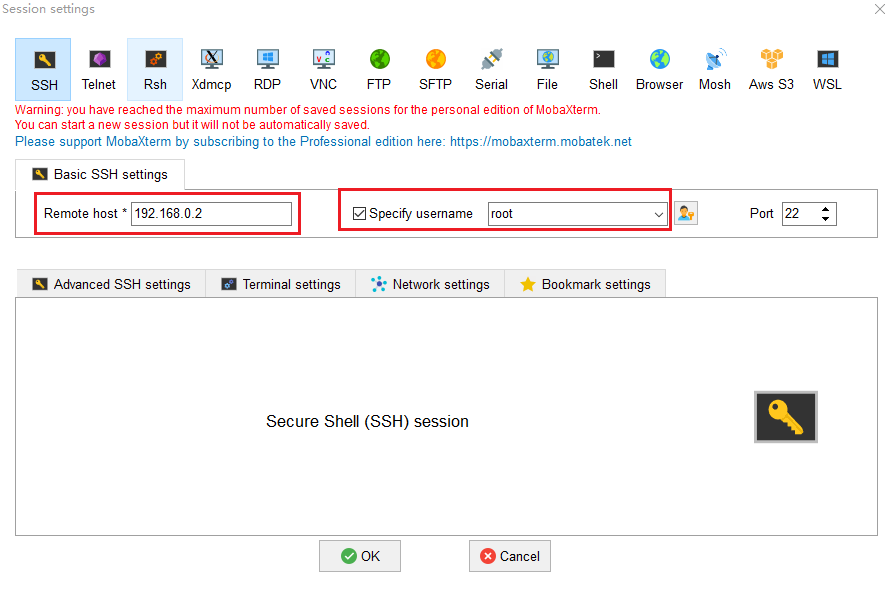
填写开发者套件连接PC的接口实际IP地址,勾选“Specify username”选项,填写用户名(以root为例)。图示以192.168.0.2为例,请根据实际修改。
图3 通过SSH登录开发者套件
-
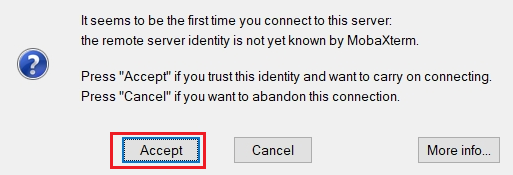
单击“OK”按钮,首次连接开发者套件时,SSH工具提示是否信任连接的设备,单击“Accept”。
图4 是否信任连接的设备
-
进入远程登录界面后,输入root用户名登录密码(默认为Mind@123)登录开发者套件,请修改默认密码,并妥善保管新密码。
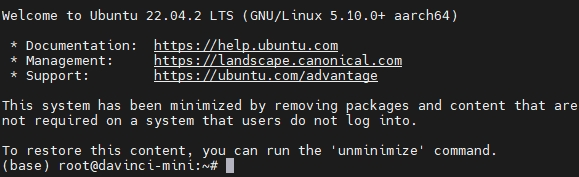
远程登录开发者套件成功界面如图5所示。
图5 远程登录开发者套件成功
-
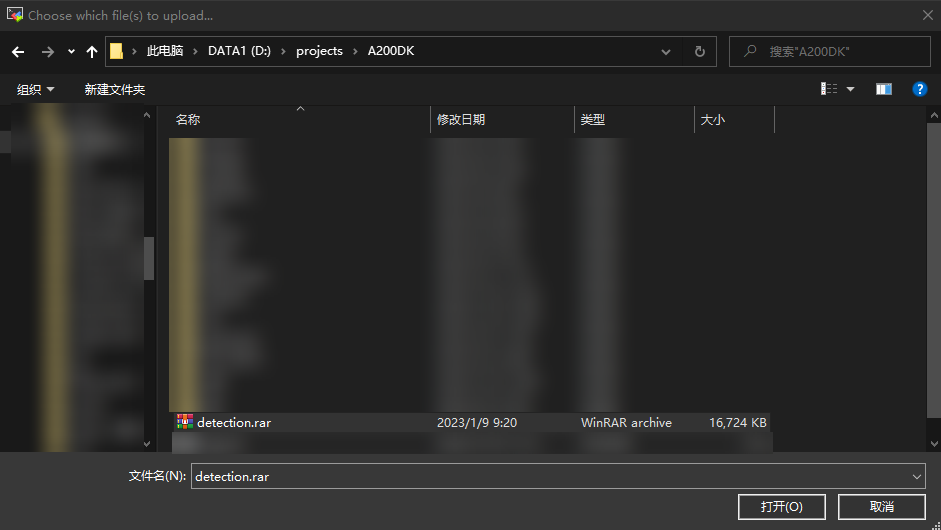
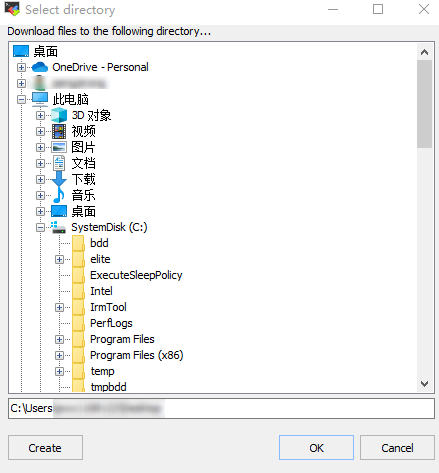
上传与下载文件。
在工具栏处选择对应按钮进行文件的传输。


父主题: 开发者套件启动、登录与联网
WiFi模块和其他网络接口同时使用时如何配置开发者套件优先使用WiFi路由
现象描述
首次通过WiFi模块配置开发者套件连接网络时,需要通过接口方式连接开发者套件,配置WiFi。此时如果有线连接已经配置了网关,使用route -n命令查询结果如下。以开发者套件IP“192.168.137.100”为例,为WIFI配置的网关优先级低于默认网口网关。

解决方案
-
若用户仅需要在此次开机使用时,临时通过WiFi访问外网,请依次执行以下命令。
route del -net default gw 192.168.137.1 # 删除网口网关route del -net default gw 192.168.43.1 # 删除已配置的WiFi网关route add -net default gw 192.168.43.1 # 重新配置WiFi网关运行完成后重新执行route -n查询网关配置。

此时,开发者套件将通过WiFi的网关“192.168.43.1”访问外网了。
-
若用户希望此配置永久生效,需要按照以下步骤修改配置文件,以有线连接网关为“192.168.137.1”和WiFi网关为“192.168.43.1”为例。
- Ubuntu操作系统:
-
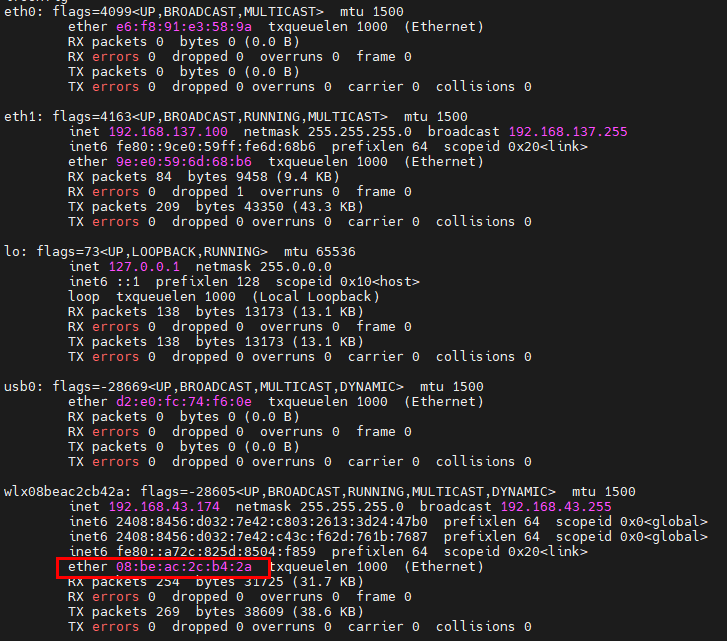
执行以下命令查看WiFi模块的mac地址。
ifconfig -a如图中红框所示,该WiFi模块的mac地址为“08:be:ac:2c:b4:2a”。
-
修改配置文件:
修改“/etc/udev/rules.d/70-persistent-net.rules”文件的内容。
-
执行以下命令打开或者新建“/etc/udev/rules.d/70-persistent-net.rules”文件。
vi /etc/udev/rules.d/70-persistent-net.rules -
将以下内容追加或者写入到文件中。
将ATTR{address}的值修改为1获得的mac地址。
SUBSYSTEM=="net", ACTION=="add", DRIVERS=="?*", ATTR{address}=="08:be:ac:2c:b4:2a", ATTR{type}=="1", KERNEL=="wlan*", NAME="wlan0"执行**wq:**保存后退出,该操作可为WiFi模块绑定一个Interface名称“wlan0”,方便后续修改“/etc/netplan/01-netcfg.yaml”网络配置文件。
-
执行以下命令打开“/etc/netplan/01-netcfg.yaml”文件。
vi /etc/netplan/01-netcfg.yaml在文件底部添加如下内容:
wifis:wlan0:dhcp4: yesdhcp6: yesroutes:- to: defaultvia: 192.168.43.1metric: 0access-points:WiFi_name:password: WiFi_password将WiFi名称和对应密码填入代码块加粗位置。
:::note 说明
- WiFi名称如有空格等特殊字符请将WiFi名称用英文双引号引用,其他情况WiFi名称和对应密码无需加入双引号。
- wlan0即为2.b中配置的wlan0,用户可自行修改名称,但需与设置的名称对应。 :::
-
修改网关“192.168.137.1”对应的eth1的配置,修改-to参数为WiFi网关。
eth1:dhcp4: noaddresses: [192.168.137.100/24]routes:- to: 192.168.43.1via: 192.168.137.1nameservers:addresses: [8.8.8.8]addresses: [114.114.114.114]完整配置文件样例如下:
network:version: 2renderer: networkdethernets:eth0:dhcp4: yesnameservers:addresses: [8.8.8.8]addresses: [114.114.114.114]eth1:dhcp4: noaddresses: [192.168.137.100/24]routes:- to: 192.168.43.1via: 192.168.137.1nameservers:addresses: [8.8.8.8]addresses: [114.114.114.114]usb0:dhcp4: noaddresses: [192.168.0.2/24]wifis:wlan0:dhcp4: yesdhcp6: yesroutes:- to: defaultvia: 192.168.43.1metric: 0access-points:WiFi_name:password: WiFi_password在开发者套件命令行执行reboot重启并生效配置。
note须知
- 若需要重新使用有线网络,需将有线网络的“- to”参数修改为default,同时WiFi的“- to”参数也需修改,修改方法不做限制,保证路由网络联络通畅即可。
- 修改配置文件中“Metric”参数的值可引导路由优先级选择不同的网关,值越小,优先级越高。但修改后容易造成路由配置不正确,出现默认网关为空的情况,请谨慎使用。
-
-
- openEuler操作系统:
-
用户在任意目录下执行以下命令。
nmcli con mod SSID +ipv4.routes inet/netmask Gateway Metric:::note 说明
- SSID参数填写WiFi的名称,可以通过nmcli dev wifi list命令查看;
- inet参数为WiFi ip地址,可以通过ifconfig -a命令查看;
- netmask参数填写子网掩码,可以填写0;
- Gateway参数为路由ip地址,根据用户需要自行填写;
- Metric为网络优先级,越低代表优先级越高,可选项。 :::
-
执行以下命令进行网络配置。
systemctl restart NetworkManager:::note 说明 更多网络配置详情请参见《OpenEuler 网络配置》章节。 :::
-
- Ubuntu操作系统:
父主题: 开发者套件启动、登录与联网
默认网关被置为空(0.0.0.0)
现象描述
路由配置的不正确,导致默认的网关配置被重置为空(0.0.0.0),无法连接网络。

解决方案
导致路由问题的原因较复杂,当前仅提供快速规避方案。
route add -net
使用route add -net命令添加一条当前WiFi模块连接的且处于同一网段的路由IP。
父主题: 开发者套件启动、登录与联网
在线提单