Mac系统制卡
Mac系统制卡
制卡前准备
- 将Micro SD卡插入读卡器,并将读卡器插入PC。
- 如果用户已烧录老版本镜像并在开发者套件运行,SD卡中已存在有价值的数据或应用文件,现在需要烧录新版本镜像,可以参考Windows与开发者套件的文件传输将数据或文件下载到PC,待烧录新版本镜像的SD卡在开发者套件启动运行后,再将数据和文件上传到开发者套件。
格式化SD卡
-
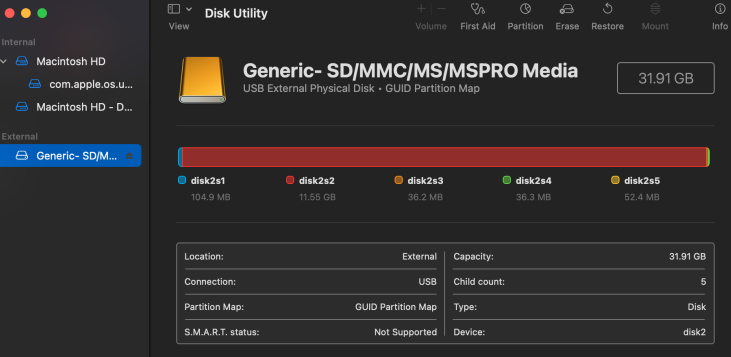
将带有SD卡的读卡器插入Mac,会弹出提示窗口如图1所示,单击“Initialize”进入磁盘管理界面,如图2所示。
图1 提示窗
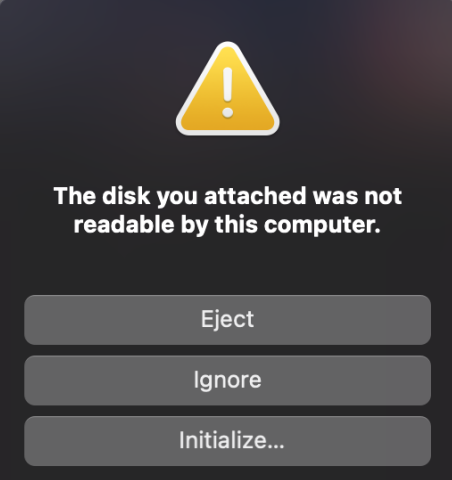
图2 磁盘管理界面
-
(如非新卡,则需要操作步骤2-步骤3)单击磁盘管理界面右上方的

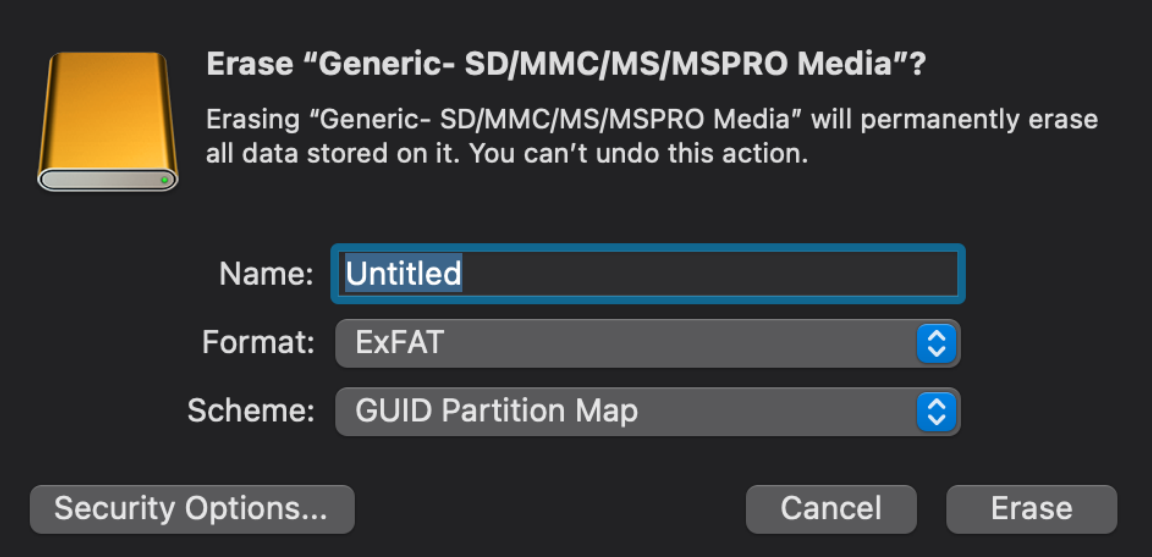
按钮,进入SD卡格式化界面,如图3所示。
图3 SD卡格式化界面
-
在“Format”中选择“ExFAT”,“Scheme”中选择“GUID Partition Map”,参数配置完成后单击“Erase”按钮进行格式化。
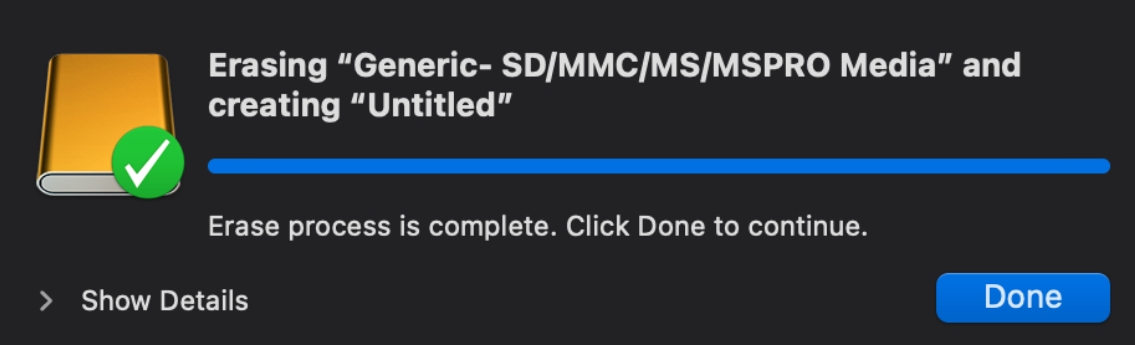
等待格式化完成如图4所示。
图4 格式化进度
烧录镜像
-
单击下载链接,下载待烧录的镜像文件,下载前请阅读《华为软件许可协议》,文件默认保存在“Application”路径下。
- Ubuntu 22.04版本镜像:[下载链接](https://ascend-repo.obs.cn-east-2.myhuaweicloud.com/Atlas 200I DK A2/DevKit/images/23.0.RC3/1.2.3/A200I-DK-A2_desktop-image_1.2.3_ubuntu22.04-aarch64.img.xz)
- OpenEuler 22.03版本镜像:[下载链接](https://ascend-repo.obs.cn-east-2.myhuaweicloud.com/Atlas 200I DK A2/DevKit/images/23.0.RC3/1.2.5/A200I-DK-A2_desktop-image_1.2.5_openeuler22.03-aarch64.img.xz)
-
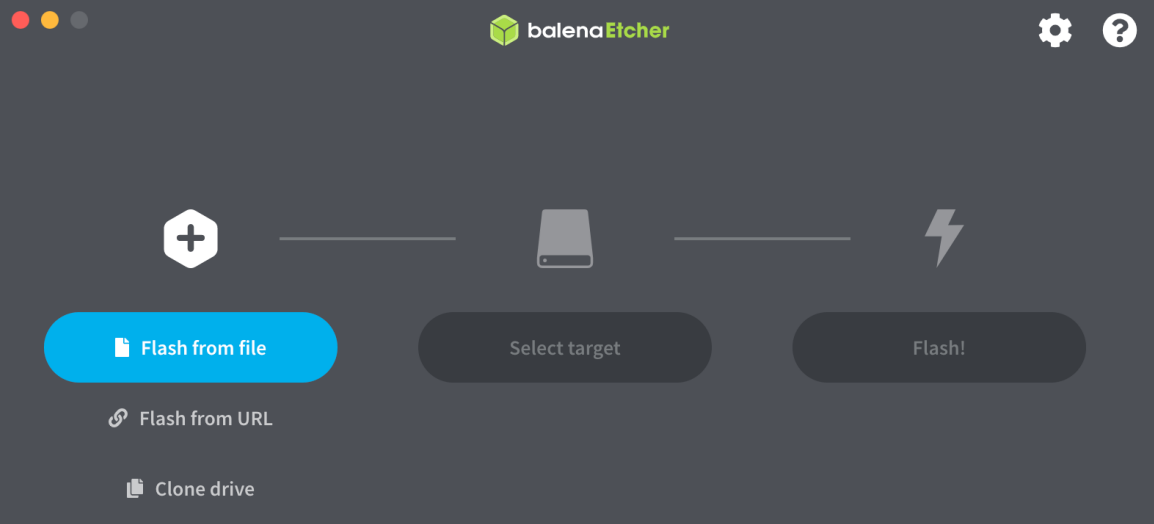
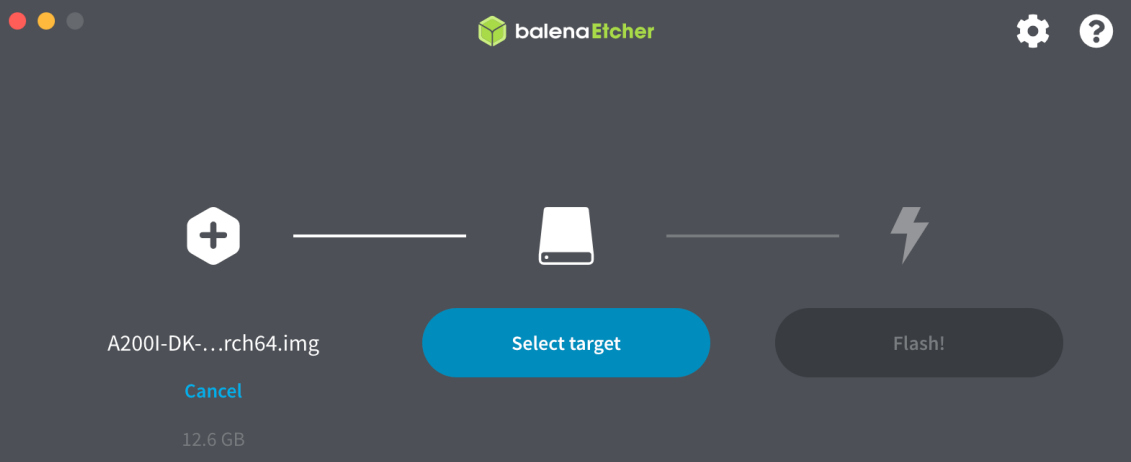
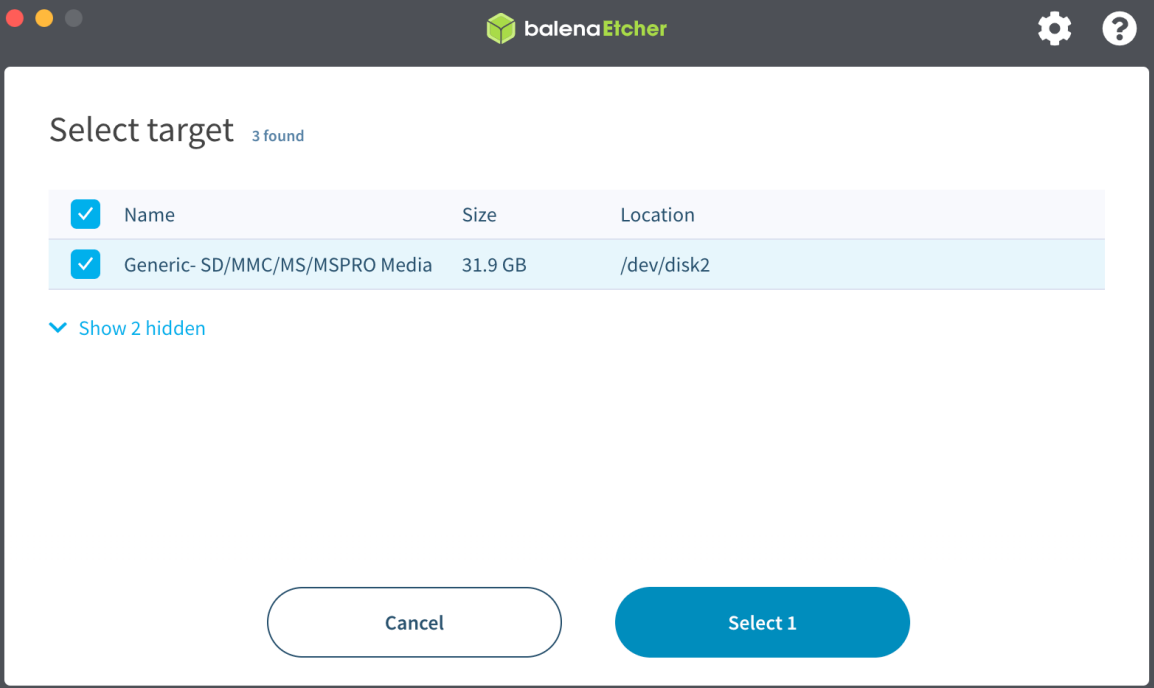
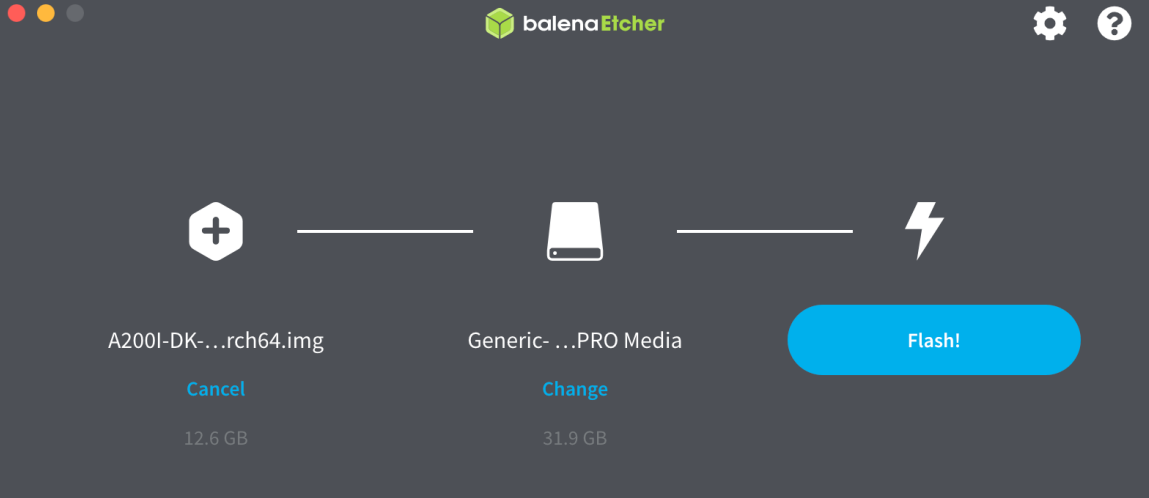
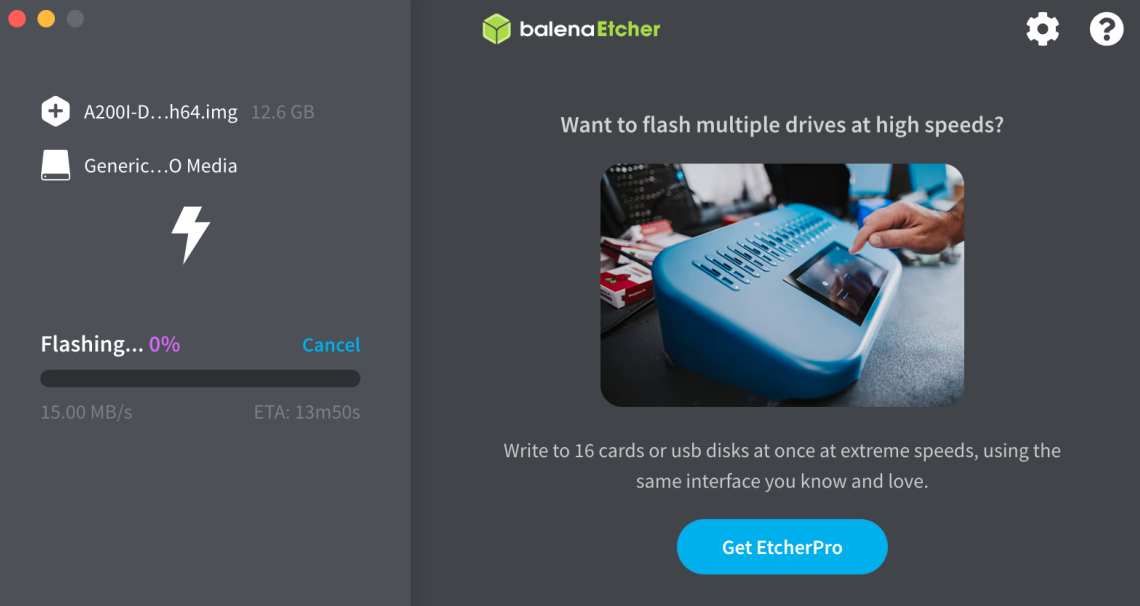
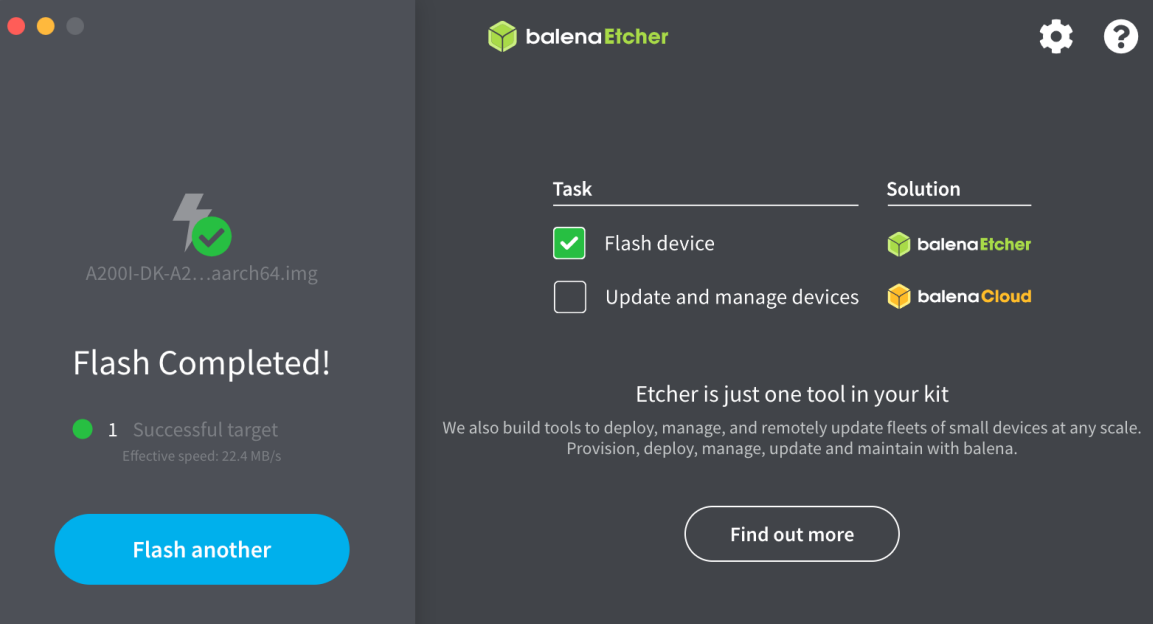
单击下载链接,下载Etcher软件并安装,使用Etcher工具烧录镜像。
父主题: 制卡
Linux系统制卡(Ubuntu桌面)
制卡前准备
- 将Micro SD卡插入读卡器,并将读卡器插入PC。
- 如果用户已烧录老版本镜像并在开发者套件运行,SD卡中已存在有价值的数据或应用文件,现在需要烧录新版本镜像,可以参考Windows与开发者套件的文件传输将数据或文件下载到PC,待烧录新版本镜像的SD卡在开发者套件启动运行后,再将数据和文件上传到开发者套件。
烧录镜像
-
单击下载链接,下载待烧录的镜像文件,下载前请阅读《华为软件许可协议》,文件默认保存在“Downloads”路径下。
- Ubuntu 22.04版本镜像:[下载链接](https://ascend-repo.obs.cn-east-2.myhuaweicloud.com/Atlas 200I DK A2/DevKit/images/23.0.RC3/1.2.3/A200I-DK-A2_desktop-image_1.2.3_ubuntu22.04-aarch64.img.xz)
- OpenEuler 22.03版本镜像:[下载链接](https://ascend-repo.obs.cn-east-2.myhuaweicloud.com/Atlas 200I DK A2/DevKit/images/23.0.RC3/1.2.5/A200I-DK-A2_desktop-image_1.2.5_openeuler22.03-aarch64.img.xz)
-
单击下载链接,使用浏览器下载镜像烧录软件或打开终端使用命令行下载软件。
wget https://github.com/balena-io/etcher/releases/download/v1.18.8/balena-etcher_1.18.8_amd64.deb浏览器下载软件默认保存在Downloads目录下。
-
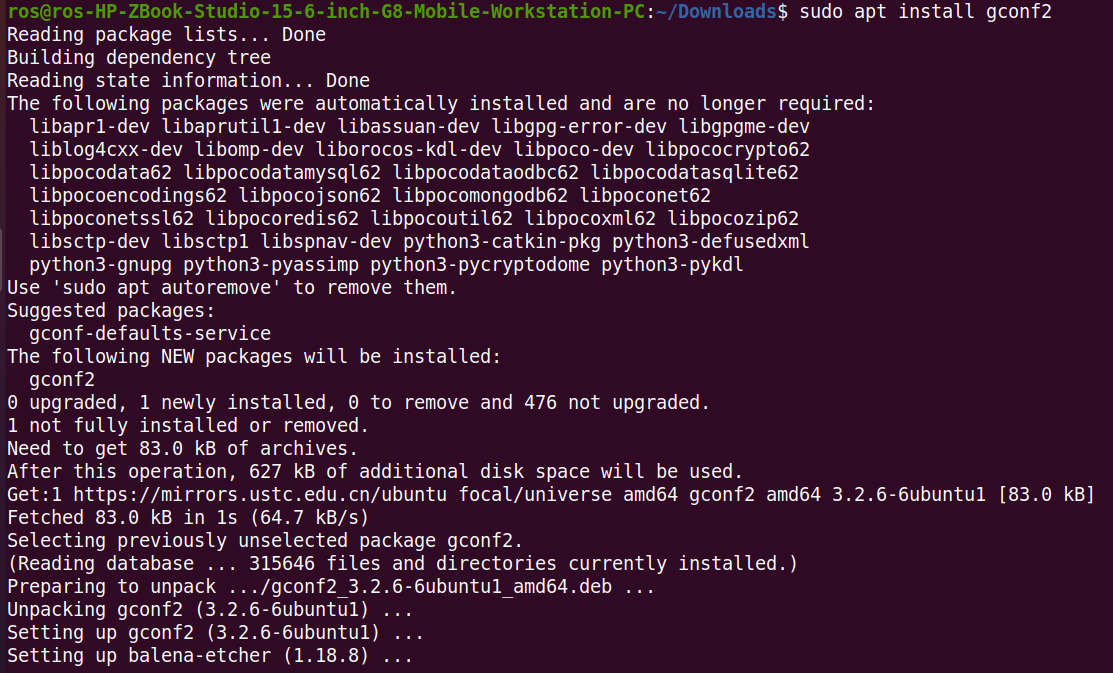
完成下载后,按下键盘“Ctrl”+“T”键,在该目录下启动一个命令行终端,执行以下命令安装依赖。
sudo apt install gconf2回显如下:
-
完成依赖安装后,执行命令进行软件安装。
sudo dpkg -i balena-etcher_1.18.8_amd64.deb回显如下:

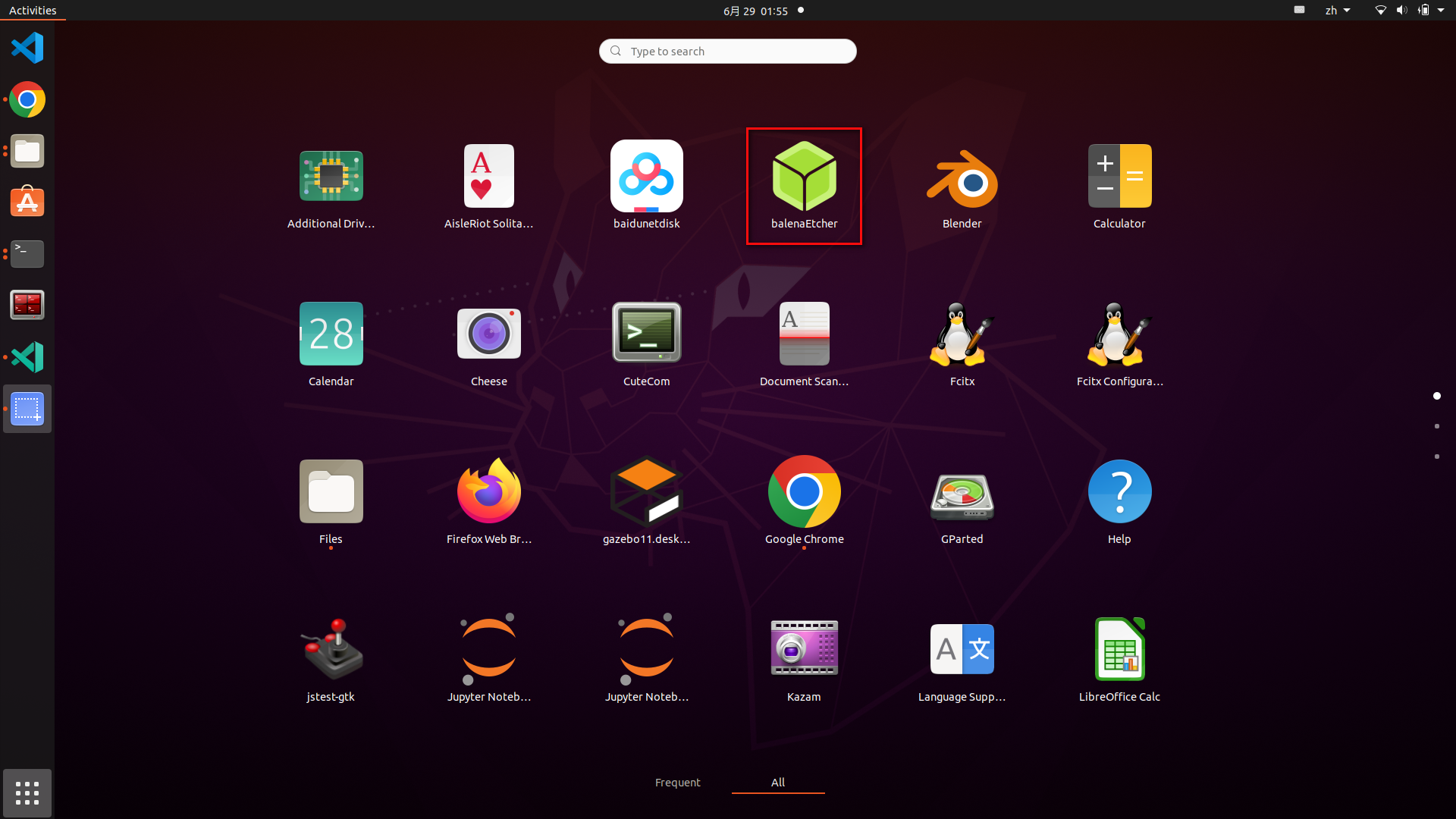
安装完成后,在Ubuntu应用列表中,可以看到balenaEtcher软件图标已经显示。
图1 应用列表
-
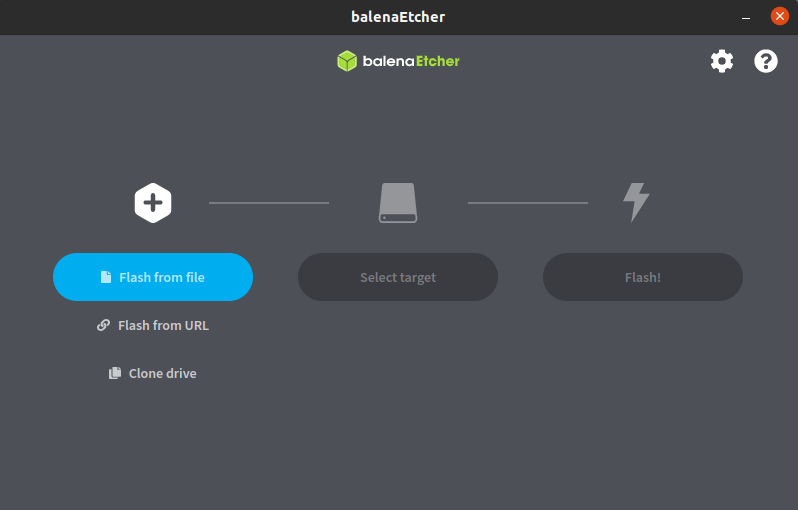
单击软件图标,进入镜像烧录软件。
图2 软件界面
-
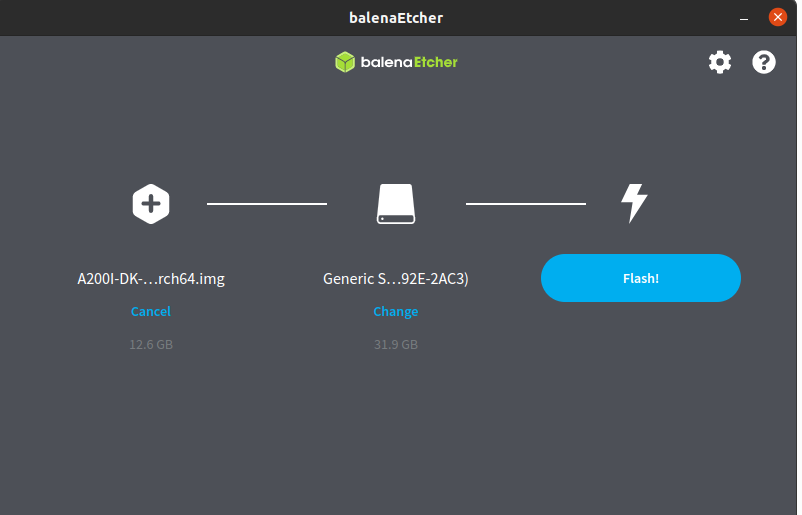
单击“Flash from file”和“Select target”按钮,选择1下载的镜像和插入的读卡器设备,如下图所示。
图3 选择镜像和设备
-
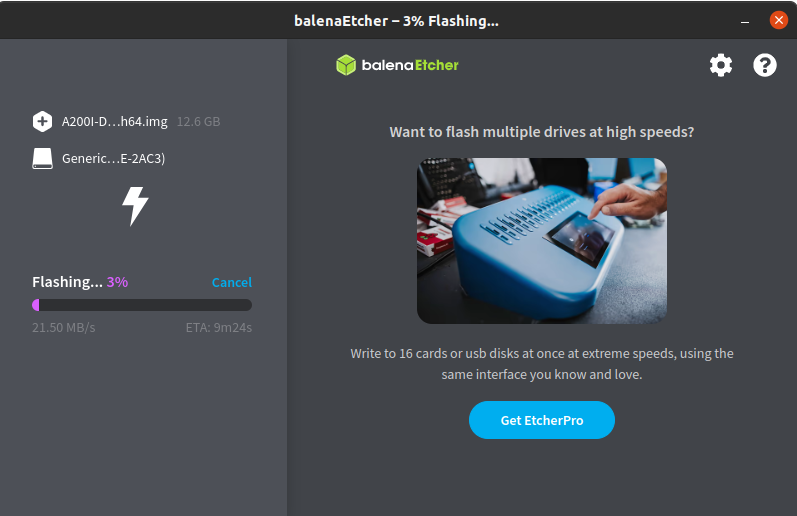
单击Flash进入烧录界面,等待烧录完成,如下图所示。
图4 开始烧录
-
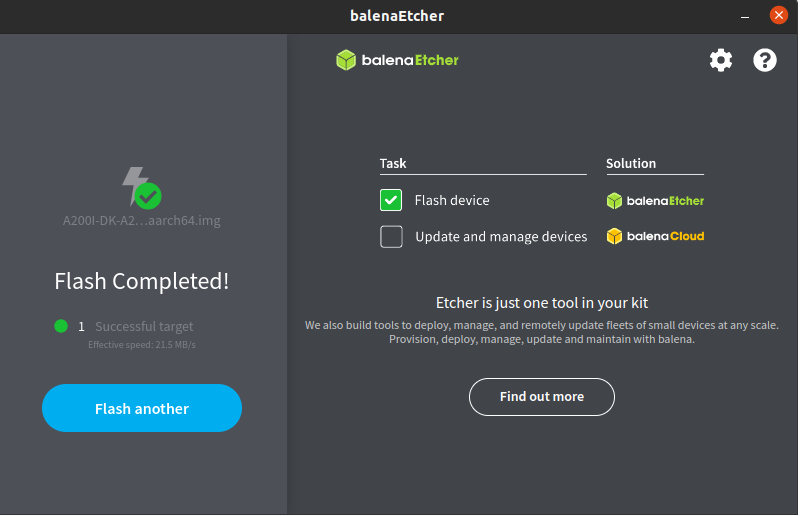
烧录完成后,跳转至下图所示界面时,表示镜像烧录完成。
图5 烧录完成
-
父主题: 制卡
本机显示模式
-
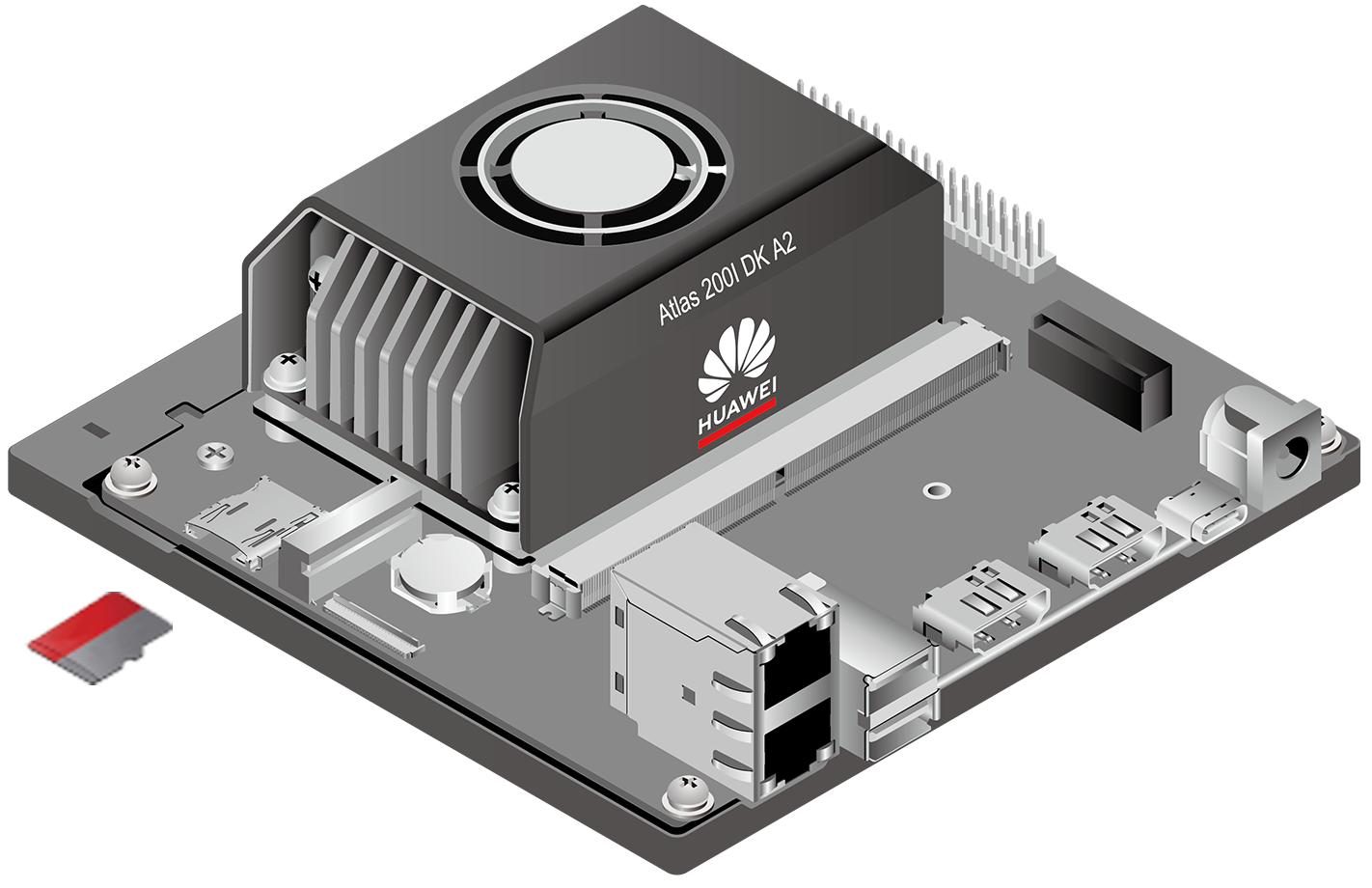
将SD卡插入开发者套件的SD插槽,并确保完全推入插槽底部。
图1 插入SD卡
-
请确保开发者套件的拨码开关2、3、4(开关1为预留开关,当前无功能)的开关值如图2和表1所示,如果不是如图所示,需要按要求调整,否则将无法从SD读取镜像启动开发者套件。
图2 拨码开关
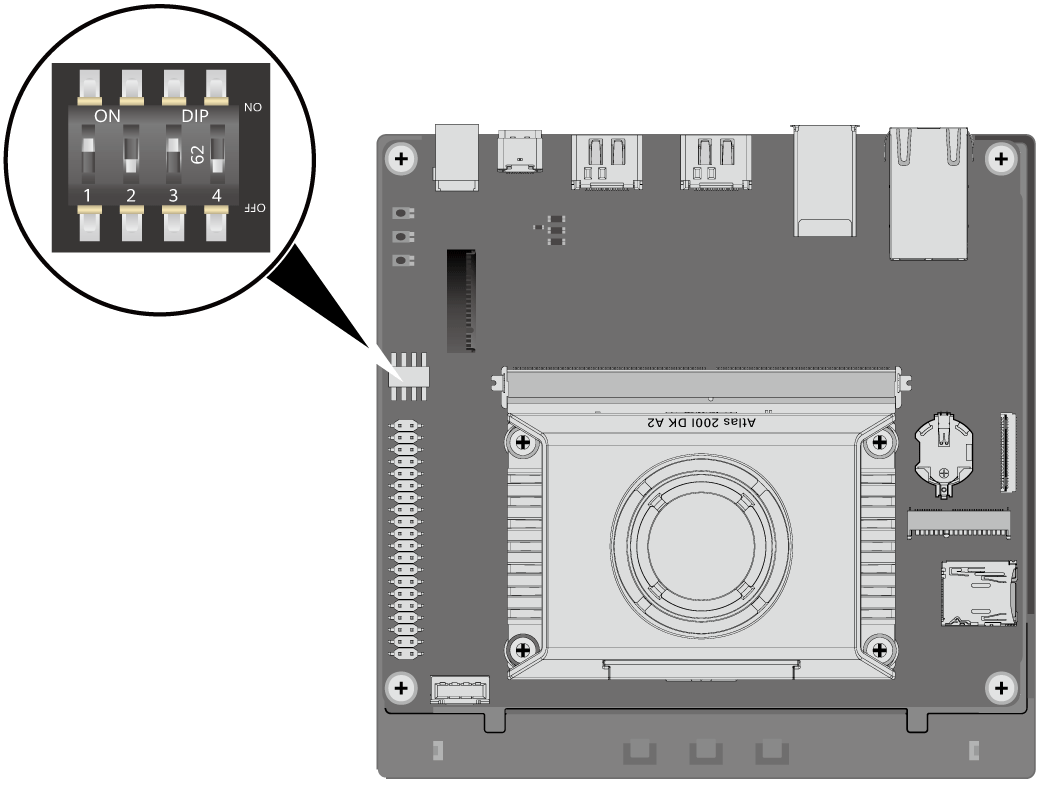
表1 拨码开关2,3与4的真值表
开关2的拨码方向 开关3的拨码方向 开关4的拨码方向 启动介质 OFF ON OFF SD卡 -
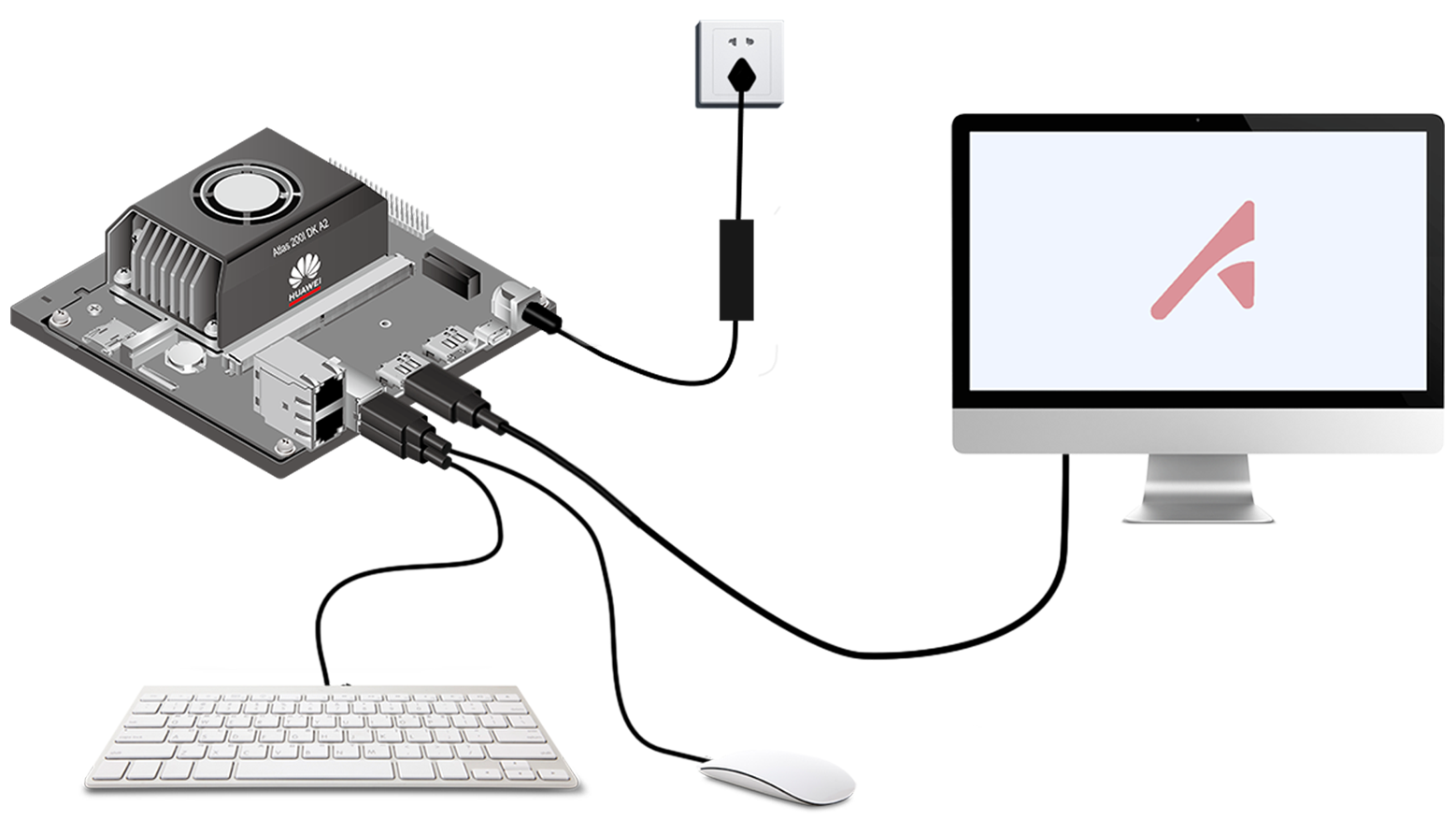
按照所示,将显示器、鼠标、键盘、电源线接入开发者套件,显示器必须接入开发者套件HDMI接口0(如下图所示)。
图3 本机显示连线
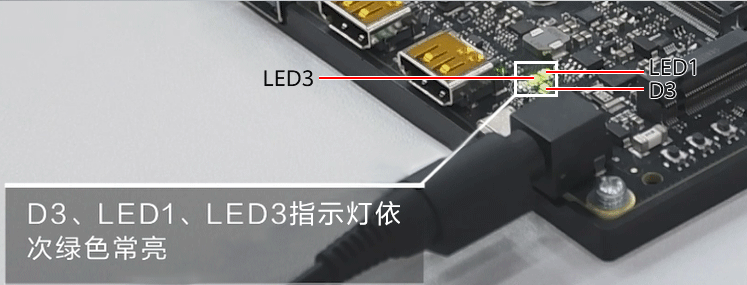
开发者套件上电后,D3、LED1、LED3指示灯会依次绿色常亮,表示启动正常(如图4中红框标识的指示灯)。等待约1分钟即可远程登录;若启动时间过长可参见优化启动时间。
图4 开发者套件正常状态
 备注
备注须知
- 开发者套件首次上电启动登录后,会进行固件版本检查,若与镜像内驱动版本不符会进行自动升级,1分钟内请勿下电,升级固件(大约1分钟)后系统自动重启(升级固件期间显示器会闪屏显示,重启期间会显示黑屏,直到开发者套件启动运行后显示正常),重启后即可正常登录使用。
- 开发者套件上电后请勿插拔SD卡。
父主题: 连接启动开发者套件
远程登录模式
通过Type-C接口连接
本段内容只针对Windows系统PC。Mac PC如果只有Type-C接口,需要通过Type-C转RJ45网口转接头,使用网线连接开发者套件,不支持直接使用Type-C数据线连接开发者套件。
-
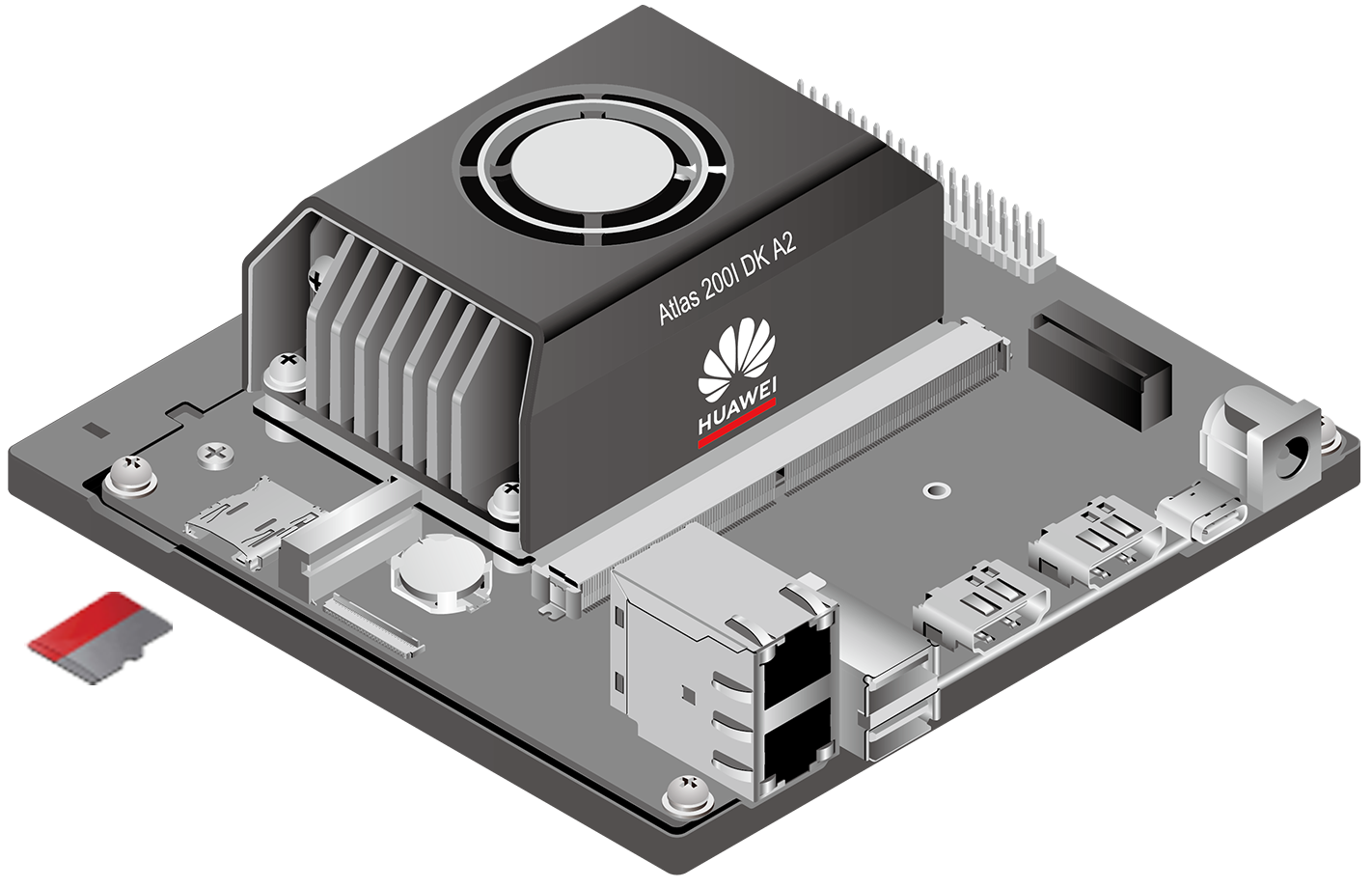
将SD卡插入开发者套件的SD插槽,并确保完全推入插槽底部。
图1 插入SD卡
-
请确保开发者套件的拨码开关2、3、4(开关1为预留开关,当前无功能)的开关值如图2和表1所示,如果不是如图所示,需要按要求调整,否则将无法从SD读取镜像启动开发者套件。
图2 拨码开关
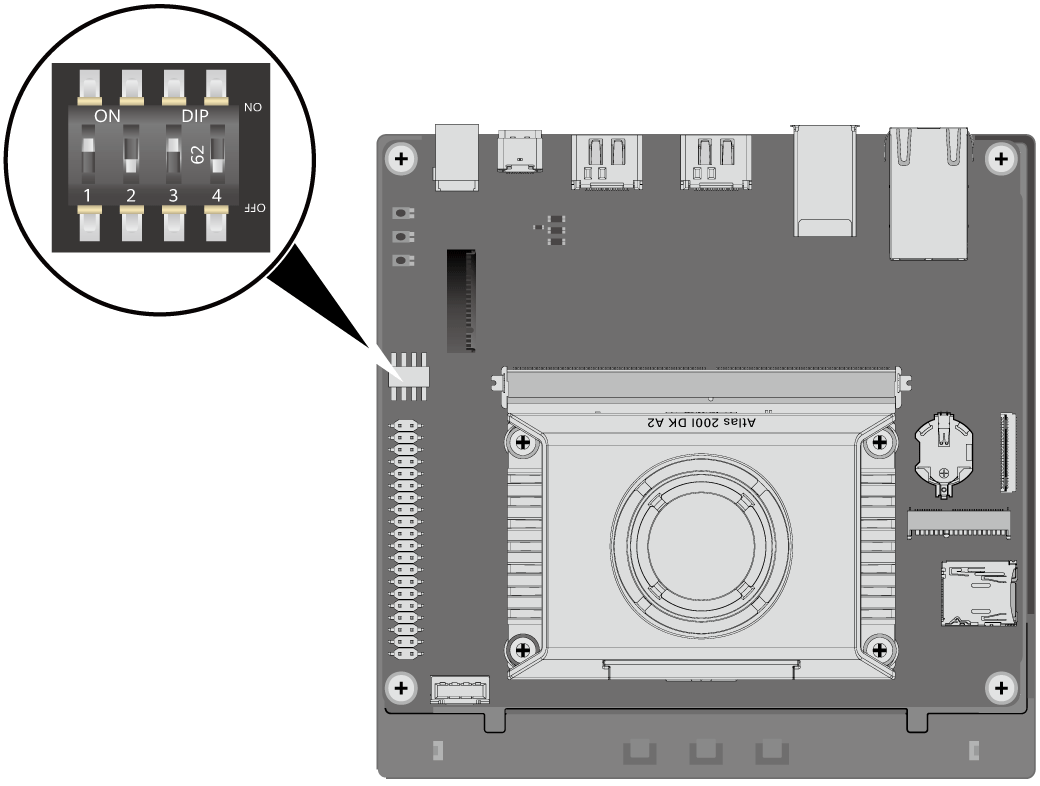
表1 拨码开关2,3与4的真值表
开关2的拨码方向 开关3的拨码方向 开关4的拨码方向 OFF ON OFF -
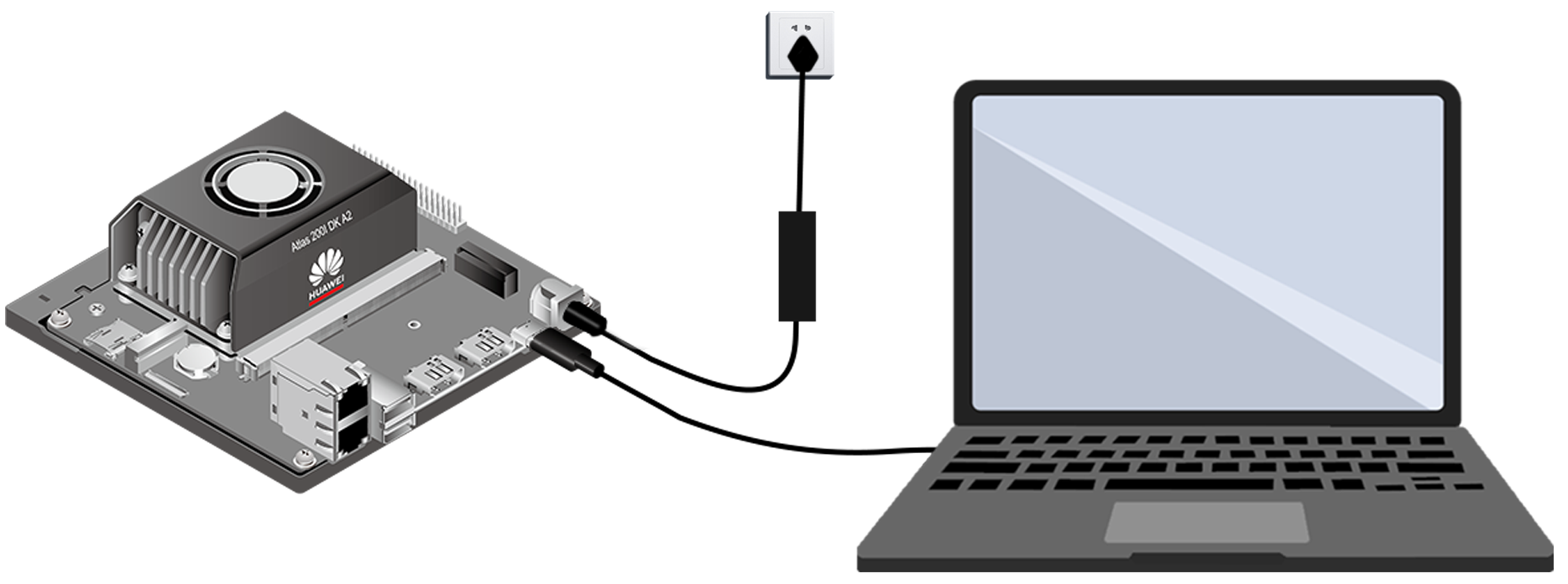
使用Type-C线连接开发者套件Type-C接口,数据线另一端连接PC。将电源线插头插入插座,接通开发者套件电源启动开发者套件。
图3 连接Type-C接口
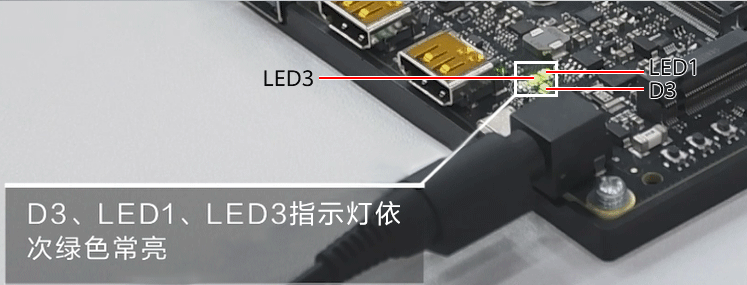
开发者套件上电后,D3、LED1、LED3指示灯会依次绿色常亮,表示启动正常(如图4中红框标识的指示灯)。等待约1分钟即可远程登录;若启动时间过长可参见优化启动时间。
图4 开发者套件正常状态
 备注
备注须知
- 开发者套件首次上电启动登录后,会进行固件版本检查,若与镜像内驱动版本不符会进行自动升级,1分钟内请勿下电,升级固件(大约1分钟)后系统自动重启,重启后即可正常登录使用。
- 固件升级后,请参见安装Windows的USB网卡驱动重新安装网卡驱动。
- 开发者套件上电后请勿插拔SD卡。
通过以太网口连接
-
将SD卡插入开发者套件的SD插槽,并确保完全推入插槽底部。
图5 插入SD卡
-
请确保开发者套件的拨码开关2、3、4(开关1为预留开关,当前无功能)的开关值如图6和表2所示,如果不是如图所示,需要按要求调整,否则将无法从SD读取镜像启动开发者套件。
图6 拨码开关
表2 拨码开关2,3与4的真值表
开关2的拨码方向 开关3的拨码方向 开关4的拨码方向 启动介质 OFF ON OFF SD卡 -
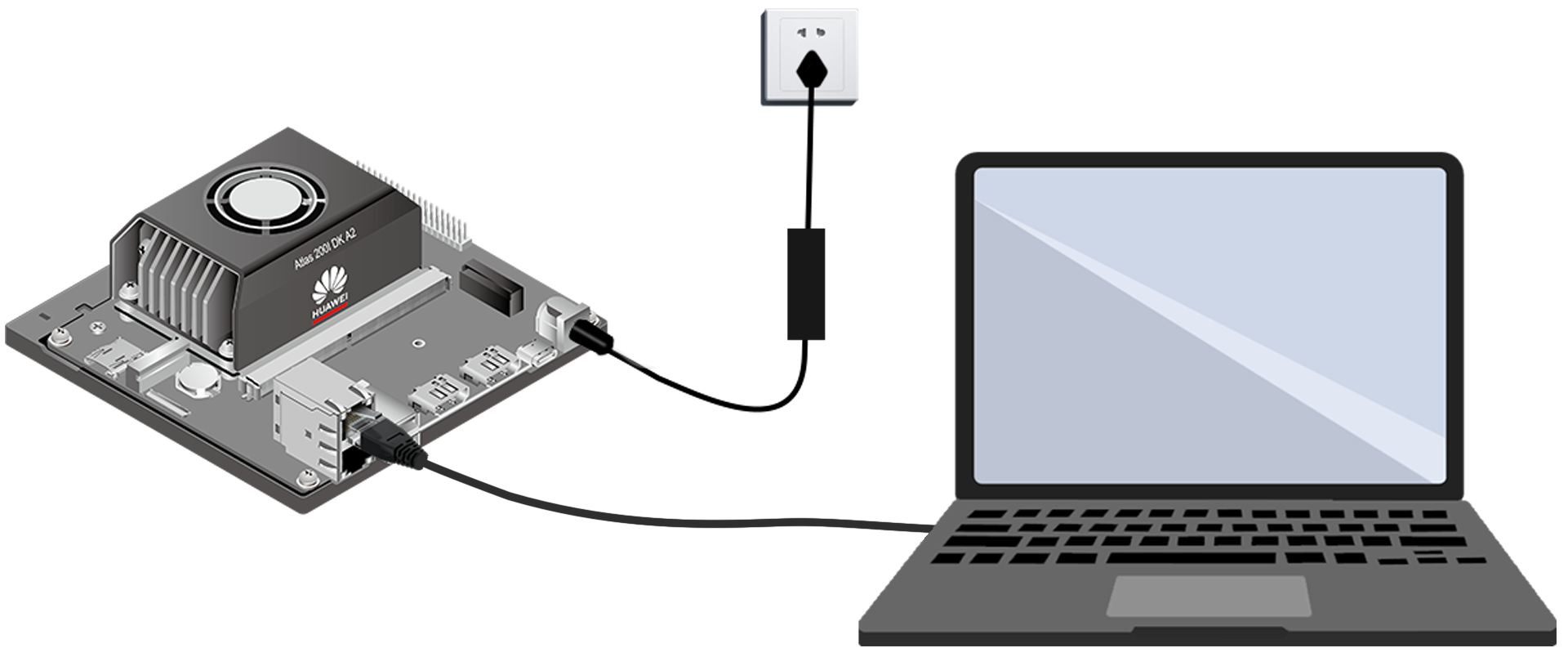
使用网线连接开发者套件以太网口,网线另一端连接PC,本文后续操作以连接eth1网口为例进行操作。将电源线插头插入插座,接通开发者套件电源启动开发者套件。
图7 连接网线
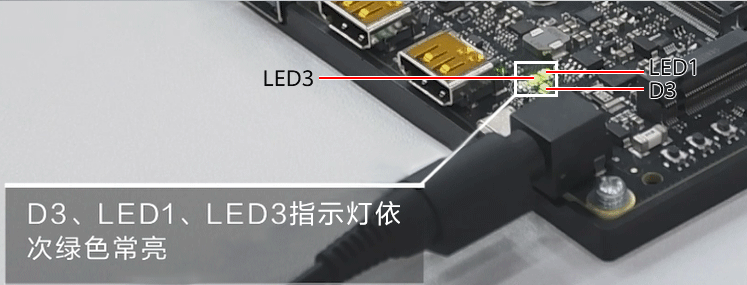
开发者套件上电后,D3、LED1、LED3指示灯会依次绿色常亮,表示启动正常(如图8中红框标识的指示灯)。等待约1分钟即可远程登录;若启动时间过长可参见优化启动时间。
图8 开发者套件正常状态
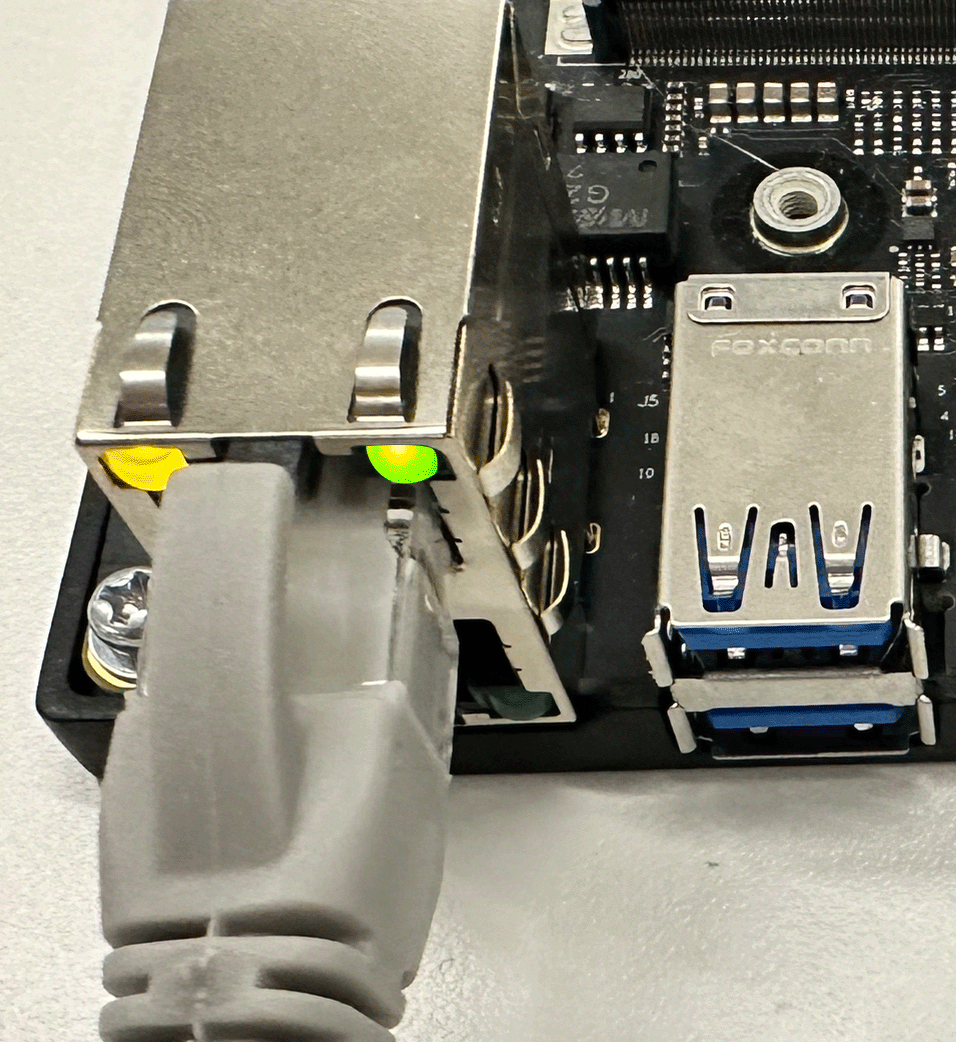
上电启动后开发者套件以太网口(以eth1网口为例)指示灯绿色常亮,黄灯闪烁,表示连线正常。
图9 开发者套件以太网口连接正常状态
 备注
备注须知
- 开发者套件首次上电启动登录后,会进行固件版本检查,若与镜像内驱动版本不符会进行自动升级,1分钟内请勿下电,升级固件(大约1分钟)后系统自动重启,重启后即可正常登录使用。
- 开发者套件上电后请勿插拔SD卡。
- 若PC无法正常为开发者套件共享网络,请参见PC通过网线连接开发者套件后WiFi断开连接。
父主题: 连接启动开发者套件
本机显示模式
本节介绍当开发者套件通过HDMI连接线直连显示器时,如何登录开发者套件,以Ubuntu 22.04版本镜像和openEuler 22.03版本镜像方式登录。
Ubuntu OS
-
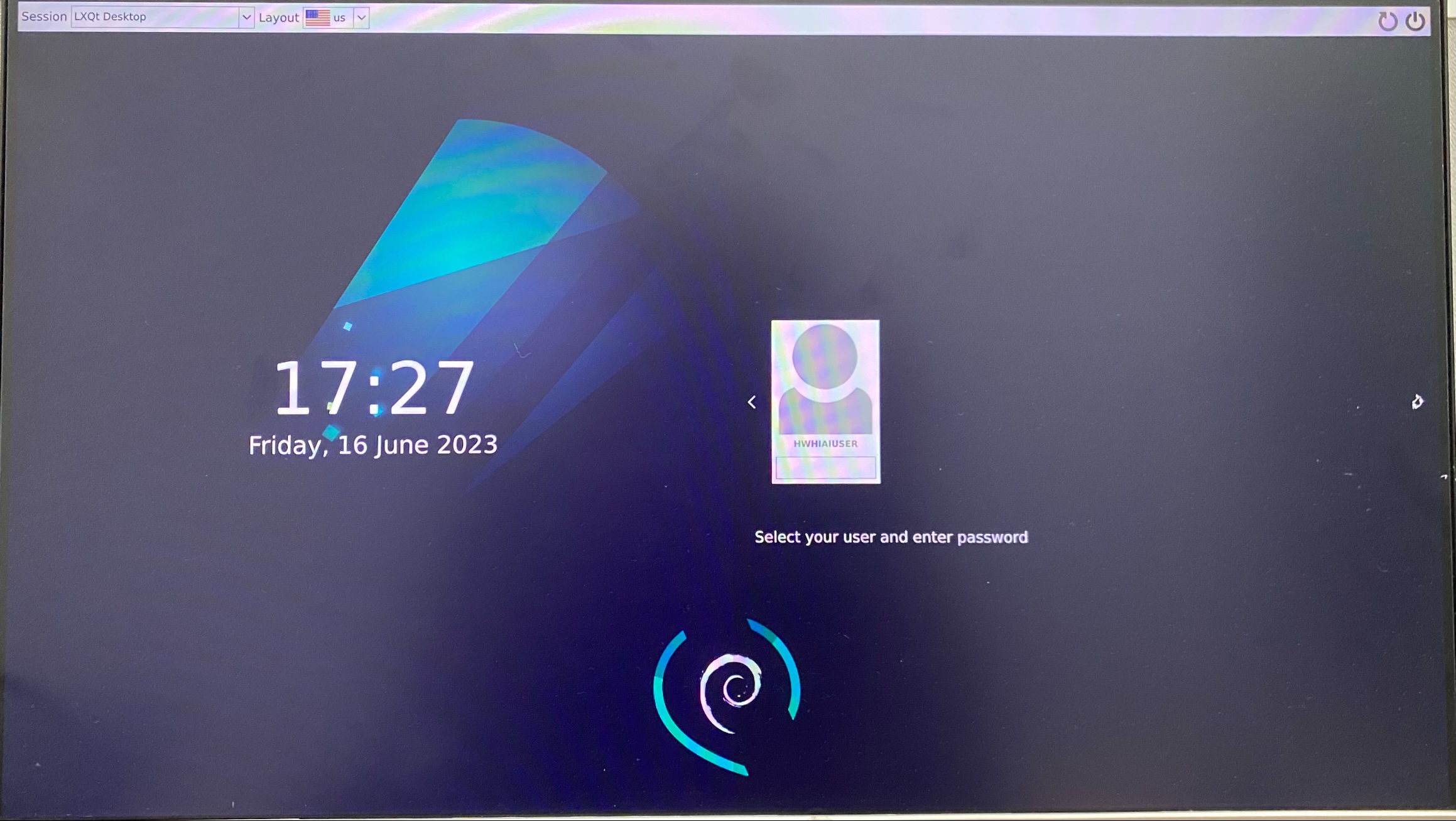
完成本机显示模式的连接启动开发者套件后,显示器中的开发者套件登录界面如图1所示。
图1 登录界面
-
输入HwHiAiUser用户名登录密码(默认为Mind@123)登录开发者套件,进入主界面如图2所示。
图2 图形化桌面
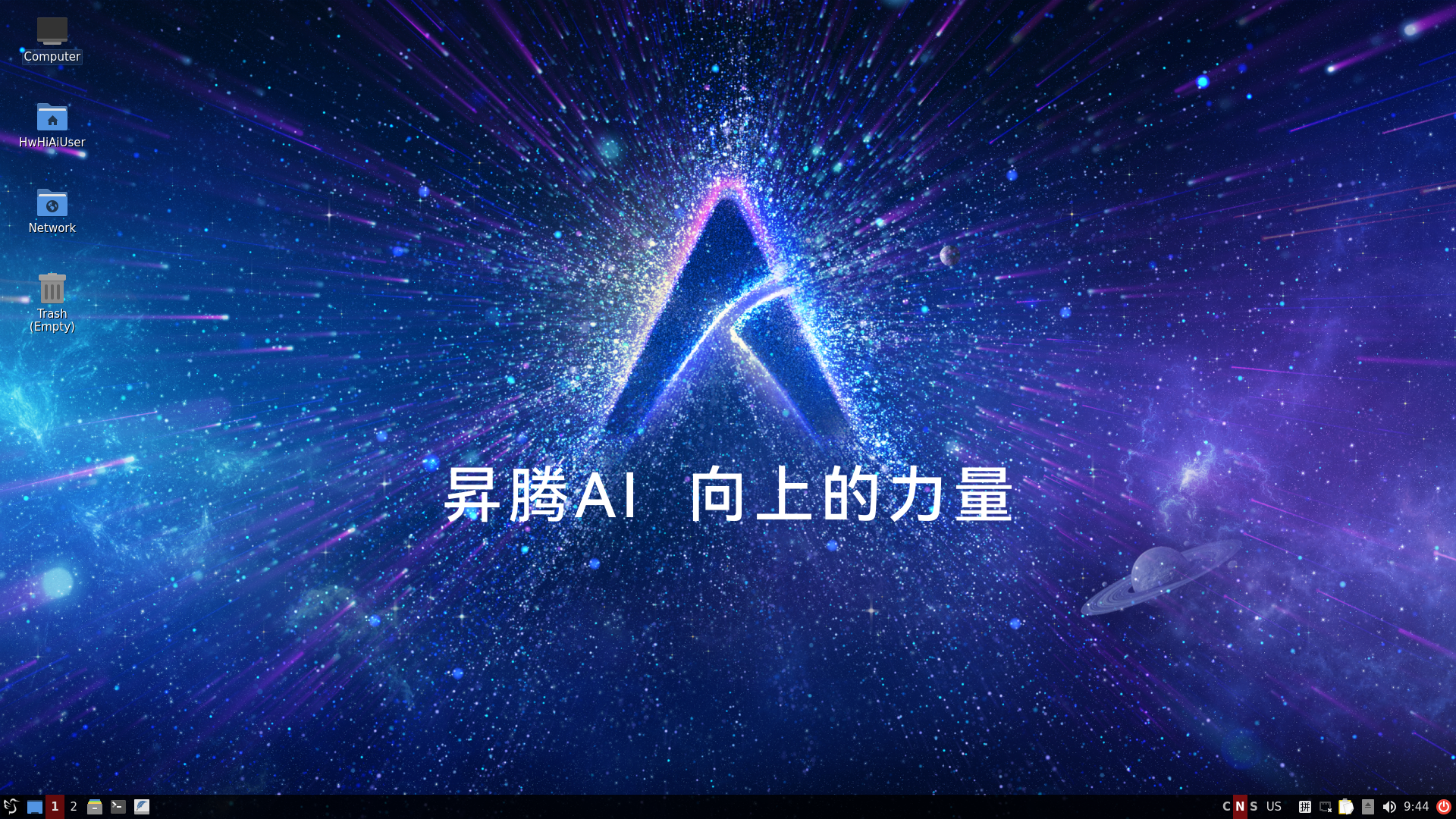
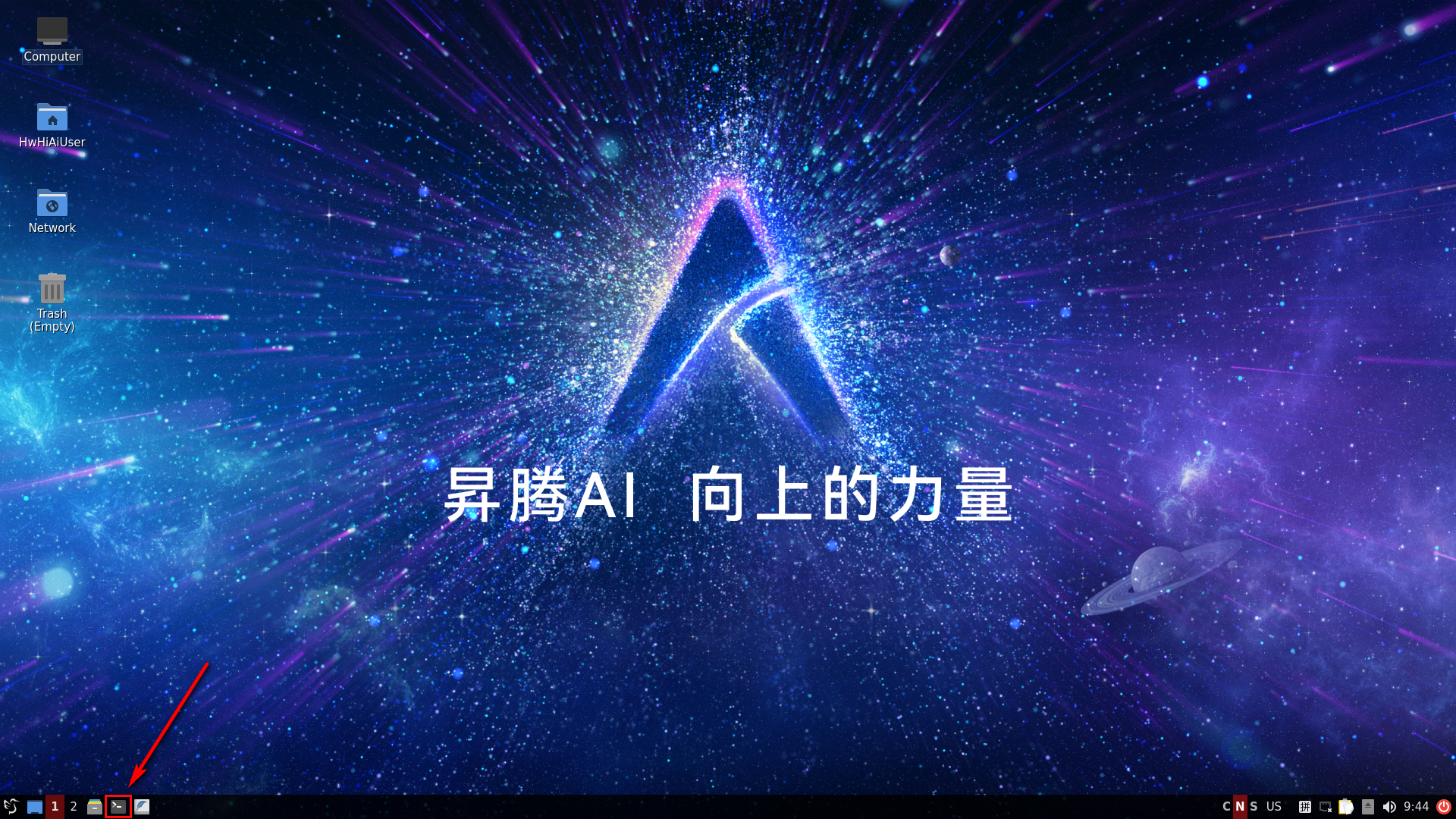
图3 打开终端
:::note 说明 对于Ubuntu22.04版本镜像,图形桌面会占用400MB内存,如果用户不使用图形桌面,可以执行以下命令关闭,执行以后重启开发者套件。
systemctl disable toggle_graphical_desktop
执行命令后,提示需输入密码。
重启开发者套件。
systemctl reboot -i
如果要重新开启图形桌面,可以通过其他方式登录开发者套件,执行以下命令,执行以后重启开发者套件。
systemctl enable toggle_graphical_desktop
reboot
开发者套件的内存规格为4GB,使用free -h命令查询时,系统显示内存总量为3.4G,其中0.6G提供给NPU计算最小单元任务调度使用,此部分内存不会被OS内存统计。
另外Ubuntu OS会占用1GB内存(Ubuntu官网提供的最低内存配置占用量要求),系统启动后有部分内存(约200MB)用于buff(块设备数据缓存,记录文件系统的metadata目录、权限、属性等)和文件内存的缓存cache,如果使用图形桌面镜像,还需额外占用400MB为图形桌面使用。 :::
图形桌面基本使用方法:
-
切换输入法:右键单击右下方工具栏中

按钮,选择“input method”修改中英文输入法。
-
打开浏览器:左键单击左下方工具栏

按钮,选择“Internet >Firefox Web Browser”。
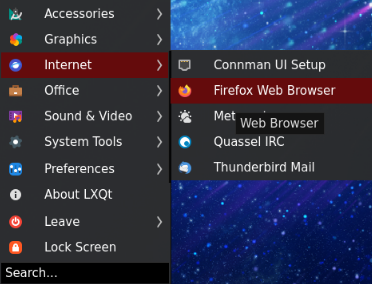
:::note 说明 当打开浏览器时出现“Your Computer Clock is Wrong”提示,则需要左键单击左下方工具栏

打开终端,输入**date -s "YYYY-MM-DD HH:MM:SS"**命令,修改系统时间为当前所在地区时间。 :::
-
打开终端:左键单击左下方工具栏
打开终端。
-
打开网络:右键单击右下方工具栏

按钮,选择Enable Networking或Enable Wi-Fi。
openEuler OS
-
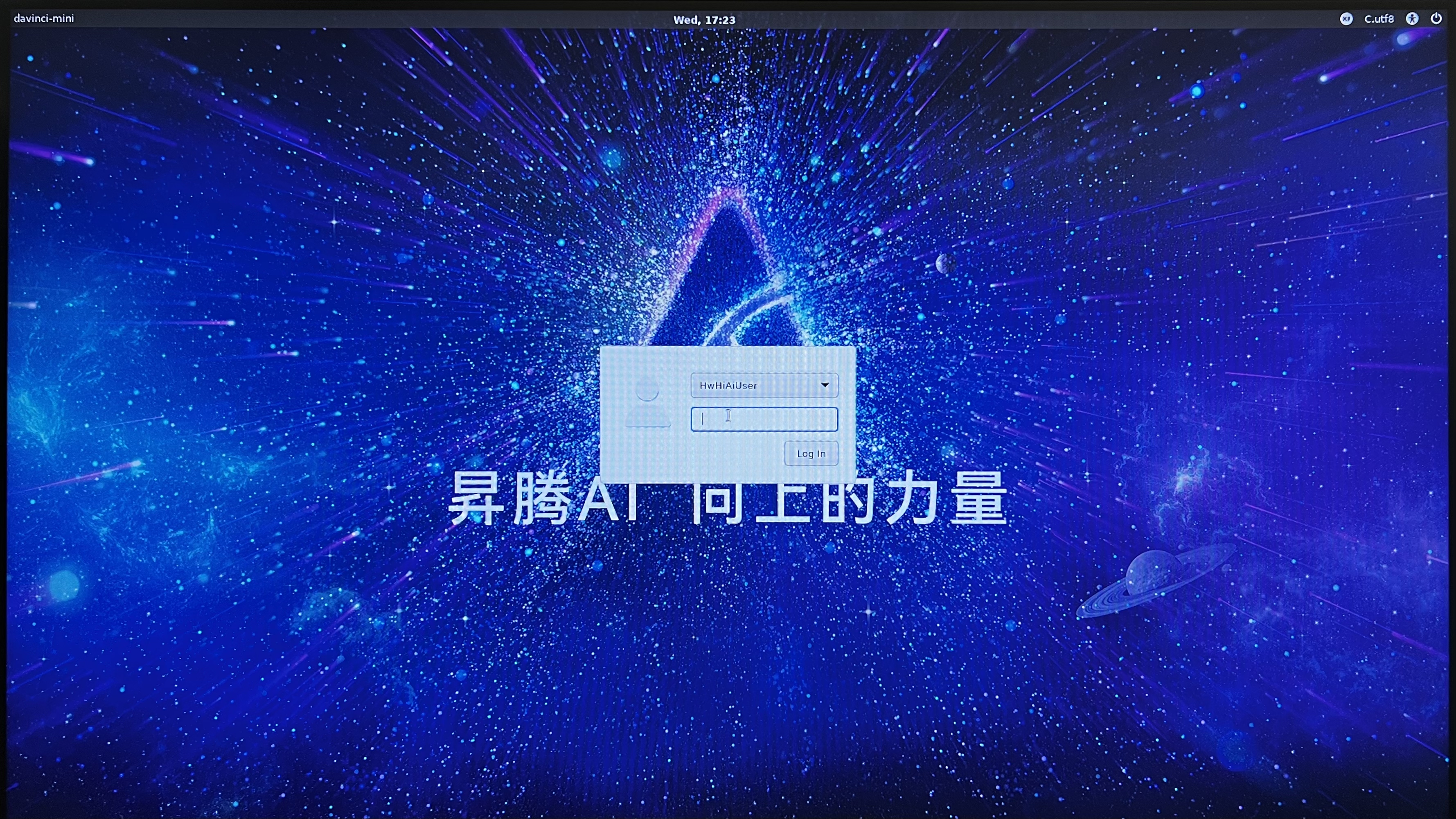
完成本机显示模式的连接启动开发者套件后,显示器中的开发者套件登录界面如图4所示。
图4 登录界面
-
输入HwHiAiUser用户名登录密码(默认为Mind@123)登录开发者套件,进入主界面如图5所示。
图5 图形化桌面
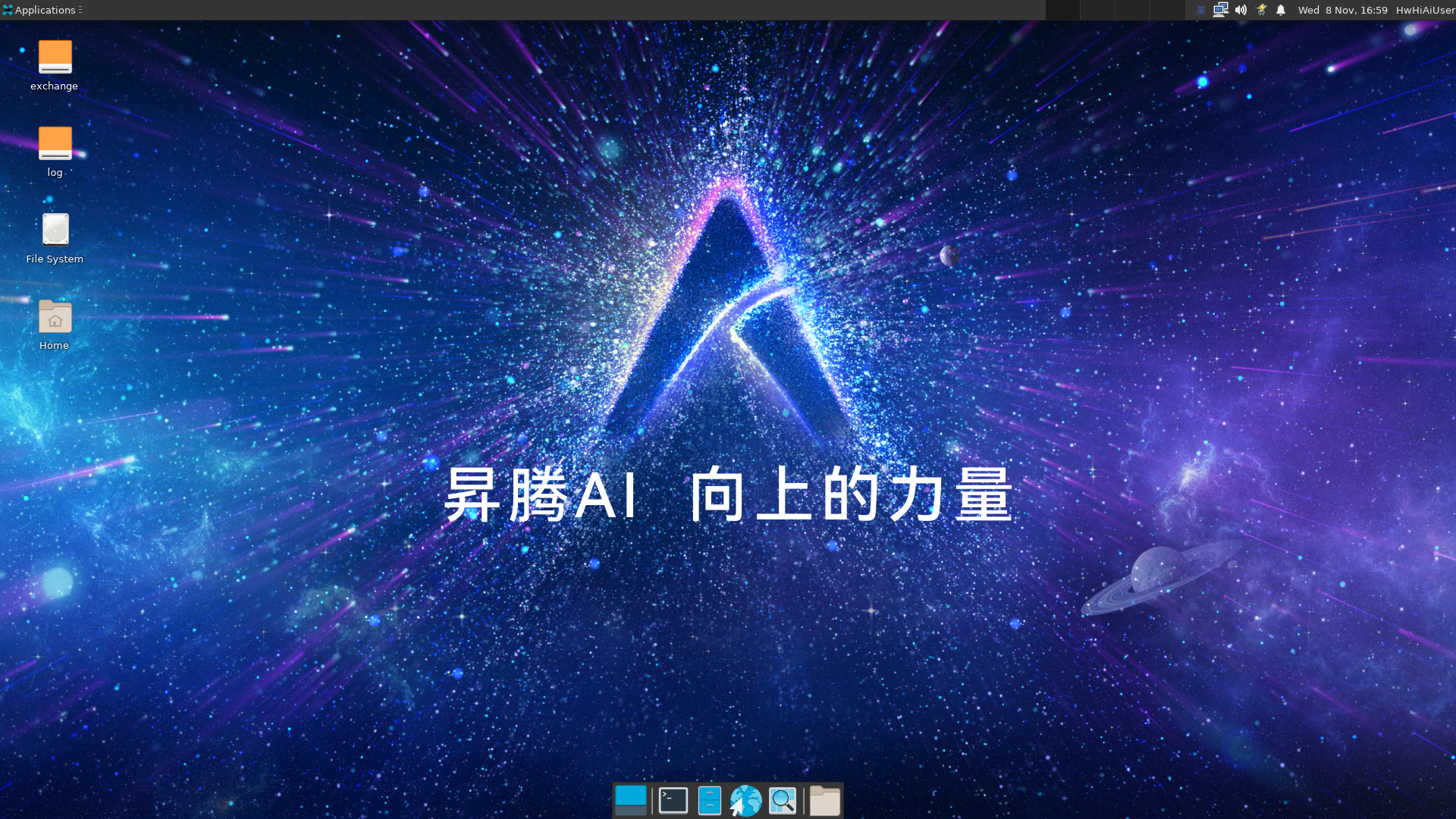
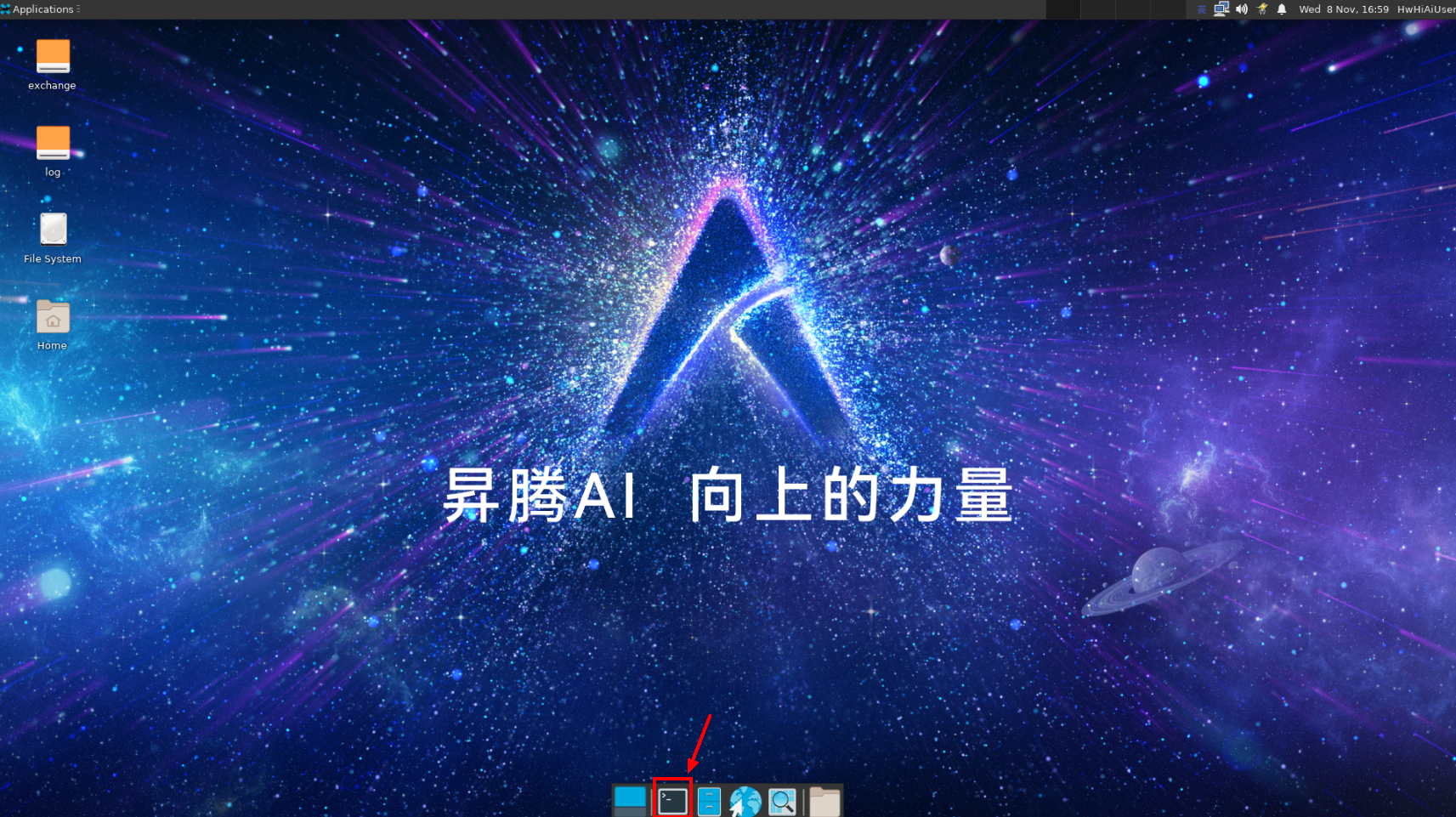
图6 打开终端
:::note 说明 对于openEuler22.03版本镜像,图形桌面会占用400MB内存,如果用户不使用图形桌面,可以执行以下命令关闭,执行以后重启开发者套件。
systemctl disable toggle_graphical_desktop
执行命令后,提示需输入密码。
重启开发者套件。
systemctl reboot -i
如果要重新开启图形桌面,可以通过其他方式登录开发者套件,执行以下命令,执行以后重启开发者套件。
systemctl enable toggle_graphical_desktop
reboot
开发者套件的内存规格为4GB,使用free -h命令查询时,系统显示内存总量为3.4G,其中0.6G提供给NPU计算最小单元任务调度使用,此部分内存不会被OS内存统计。 :::
图形桌面基本使用方法:
-
切换输入法:左键单击右上方工具栏中

按钮,跳出语言切换框。
-
打开浏览器:左键单击正下方工具栏

按钮。
:::note 说明 当打开浏览器时出现“Your Computer Clock is Wrong”提示,则需要左键单击正下方工具栏

打开终端,输入**date -s "YYYY-MM-DD HH:MM:SS"**命令,修改系统时间为当前所在地区时间。 :::
-
打开终端:左键单击正下方工具栏
打开终端。
-
打开网络:右键单击右上方工具栏

按钮,选择Enable Networking或Enable Wi-Fi。
父主题: 登录开发者套件
在线提单