模型适配工具说明
模型适配工具说明
工具简介
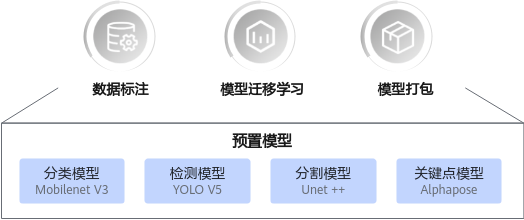
模型适配工具是一款集成数据集管理、模型训练、模型打包为一体的开发者工具套件,预置了4个典型模型,分别用于目标检测场景(YOLO V5模型)、图像分类场景(Mobilenet V3模型)、图像分割场景(Unet ++模型)、关键点检测场景(Alphapose模型)。支持用户使用PC的CPU算力训练模型并对模型进行打包,拷贝到开发者套件进行推理。
图1 工具架构
工具优点
- 工具预置了典型模型,用户可以根据任务场景选择使用。
- 使用工具完成训练创建,全UI界面操作,技术门槛低,适合新手初步了解AI。
- 可使用PC的CPU算力进行训练,降低硬件成本。
硬件要求
表1 硬件配置
| 配置类型 | 推荐配置 |
|---|---|
| 系统类型 | 当前支持Windows 10、11操作系统,不支持Mac OS |
| CPU | 8 core CPU |
| 内存RAM | 32GB |
| 磁盘 | 100G SSD存储 |
安装Anaconda3
模型适配工具的运行依赖于Anaconda虚拟环境,在安装工具前需准备好虚拟环境,本文以Anaconda3 2022.10版本为例。
-
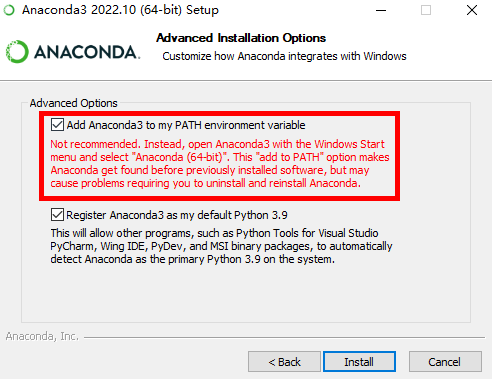
双击安装程序安装软件,建议勾选“Add Anaconda3 to my PATH environment variable”,如图1所示,将Anaconda添加到系统环境变量中,单击“Install”按钮。
图1 安装程序安装软件界面图
:::note 说明
- 上图界面会随着Anaconda软件更新变化,具体页面请以实际版本为准。
- 安装完成后会自动跳转至Anaconda官方网页,用户可直接关闭。 :::
父主题: 准备环境
创建conda虚拟环境
-
下载conda的[虚拟环境压缩包](https://ascend-repo.obs.cn-east-2.myhuaweicloud.com/Atlas 200I DK A2/DevKit/tools/latest/model-adapter-tool.tar.gz),将压缩包移动至Anaconda安装目录下的envs文件夹中。
-
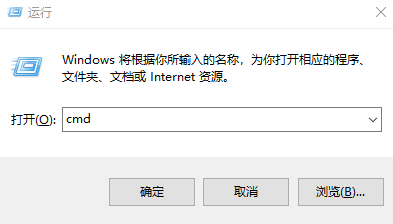
使用快捷键“Win+R”,在运行窗口输入cmd,单击“确定”按钮。进入命令行窗口。
图1 进入命令行窗口
-
在命令行窗口执行以下命令查看conda安装目录。
conda info -e命令回显示例如下。
C:\Users\username>conda info -e# conda environments:base * C:\Users\username\Anaconda3 -
将下载的虚拟环境压缩包解压至Anaconda安装目录下的envs目录中。
-
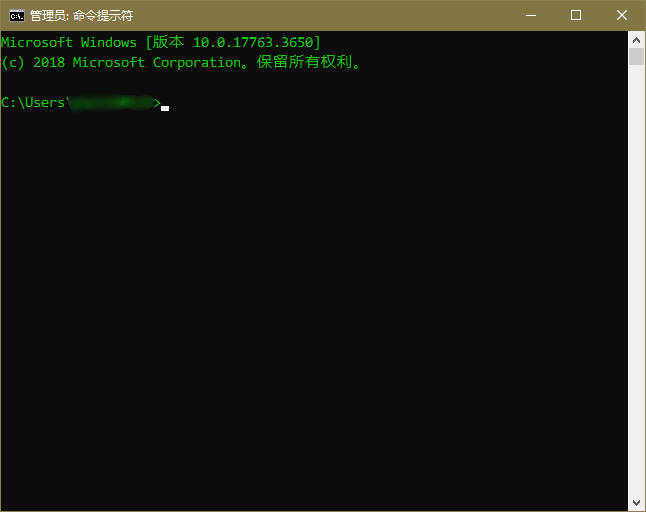
打开开始菜单搜索命令提示符,右键单击“命令提示符”选择“以管理员身份运行”。
图2 搜索命令提示符
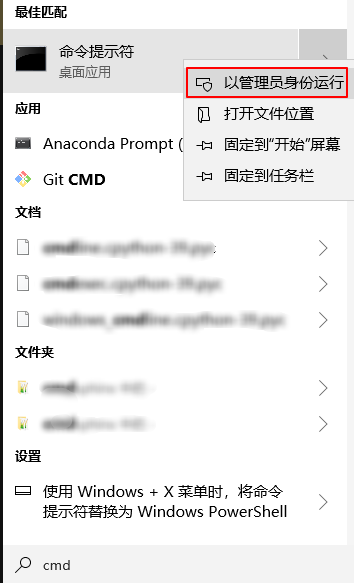
图3 打开命令提示符
-
执行命令进入对应目录。
cd C:\Users\username\Anaconda3\envs -
执行以下命令解压虚拟环境压缩包。
tar -zxvf model-adapter-tool.tar.gz -C .\
-
-
在命令行中执行以下命令查看虚拟环境是否已创建。
conda info -e若出现以下类似回显内容则说明环境已创建。
C:\Users\username\Anaconda3\envs>conda info -e# conda environments:#base * C:\Users\username\Anaconda3model-adapter-tool C:\Users\username\Anaconda3\envs\model-adapter-tool -
在命令行中执行以下命令激活虚拟环境。
conda activate model-adapter-tool显示以下类似信息表示conda环境正常激活。
C:\Users\username\Anaconda3\envs>conda activate model-adapter-tool(model-adapter-tool)C:\Users\username\Anaconda3\envs>
父主题: 准备环境
安装、运行和升级工具
安装模型适配工具
-
单击[获取链接](https://ascend-repo.obs.cn-east-2.myhuaweicloud.com/Atlas 200I DK A2/DevKit/tools/latest/Ascend-devkit-model-adapter_latest_win-x86_64.exe)下载“Ascend-devkit-model-adapter_latest_win-x86_64.exe”。
单击

,选择“保留”。

-
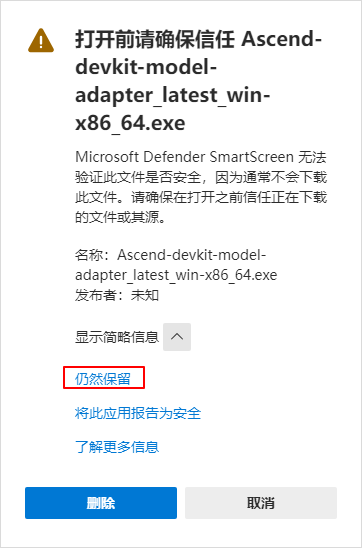
打开“显示详细信息”并选择“仍然保留”,如图1所示。
图1 信任软件
-
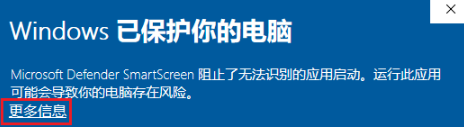
在PC上双击模型适配工具安装包“Ascend-devkit-model-adapter_latest_win-x86_64.exe”,系统可能会弹出阻止应用启动的提示,如图2所示,单击“更多信息”。
图2 阻止应用启动
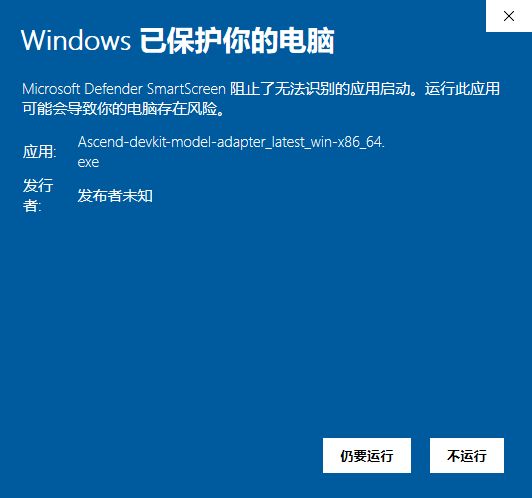
单击“仍要运行”,在弹出的提示(您要允许来自未知发布者的此应用对你的设备进行更改吗)页面选择“是”。
图3 运行应用
-
在安装导向界面按照默认配置快速安装工具。
运行模型适配工具
-
进入工具安装目录,双击运行软件包“Ascend AI Devkit Model Adapter.exe”,显示界面如图4所示,启动后软件会自动对conda环境进行检测。
图4 模型适配工具启动界面

-
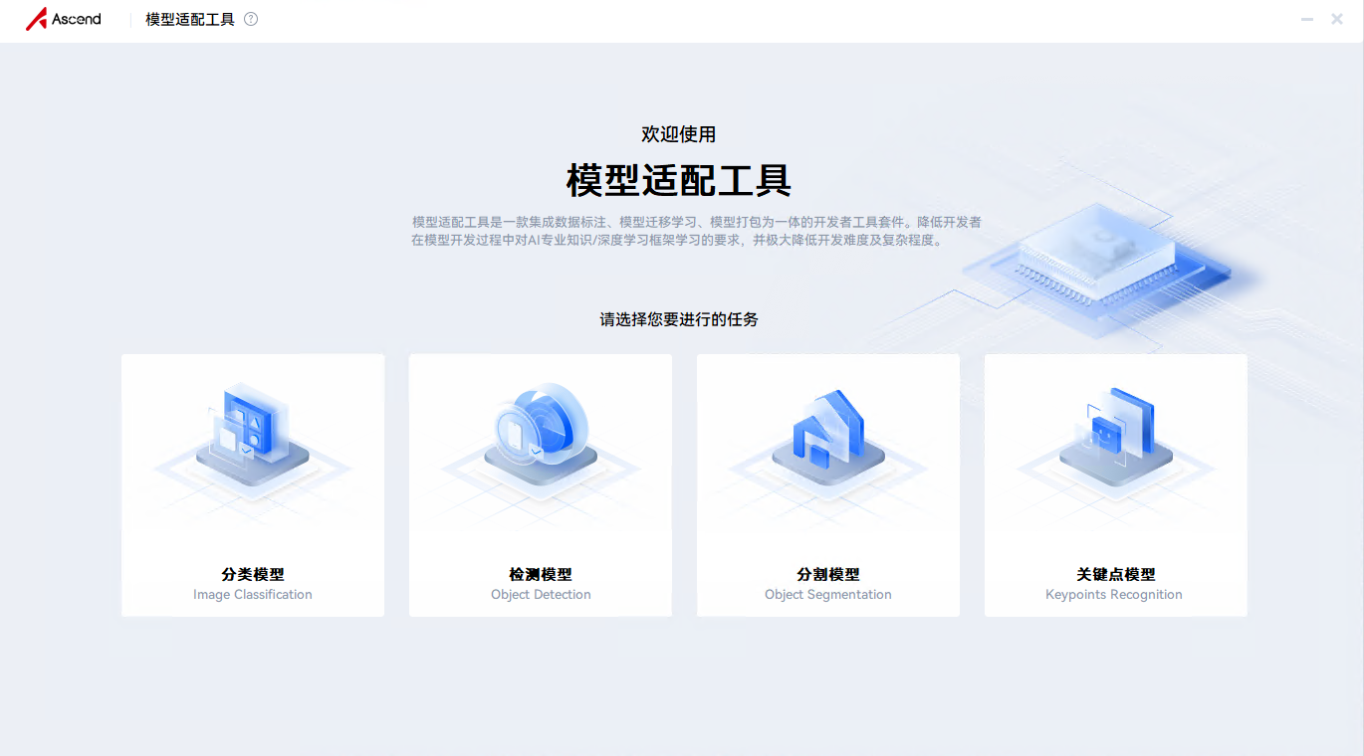
在模型运行界面,根据需要选择模型算法,当前支持分类、检测、分割和关键点检测4类模型,单击模型任务后进入该模型的数据集准备与迁移界面。
图5 模型运行界面
:::note 说明
- 选择分类模型时会先弹出数据集准备界面,填写完毕后再进入数据标注界面。
- 模型适配工具界面显示异常,工具栏不显示等问题,请参见模型适配工具界面显示异常。
- 使用VPN代理时无法打开模型适配工具,请关闭VPN代理后再尝试,参见当使用VPN代理时,打开模型适配工具,提示网络异常解决。 :::
升级模型适配工具
:::note 说明 请保证PC网络正常连通,否则将无法升级工具。 :::
-
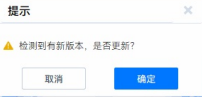
进入模型运行界面后,软件将自动检测是否有更新。如果有更新,则会弹出提示框,提示是否立即升级。
图6 升级提示界面
-
选择“确定”开始下载升级包。
图7 升级提示界面

-
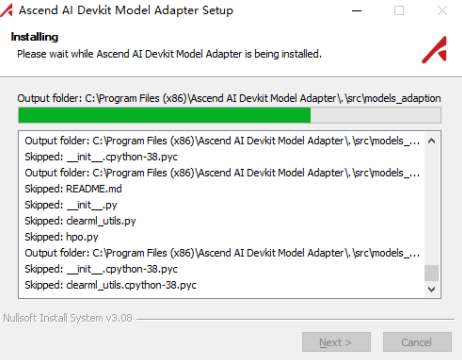
下载完成后,等待片刻,会弹出新版本的安装界面,等待安装完成。
图8 自动升级安装界面
-
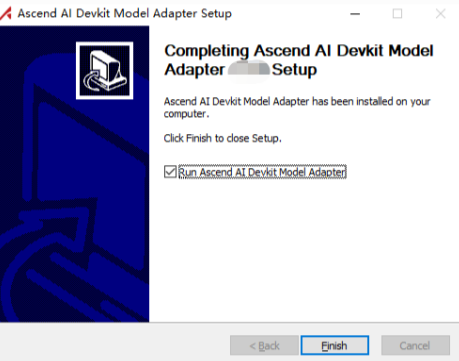
安装完成后,单击“Finish”即可完成升级。
图9 自动升级安装完成界面
模型适配工具功能说明
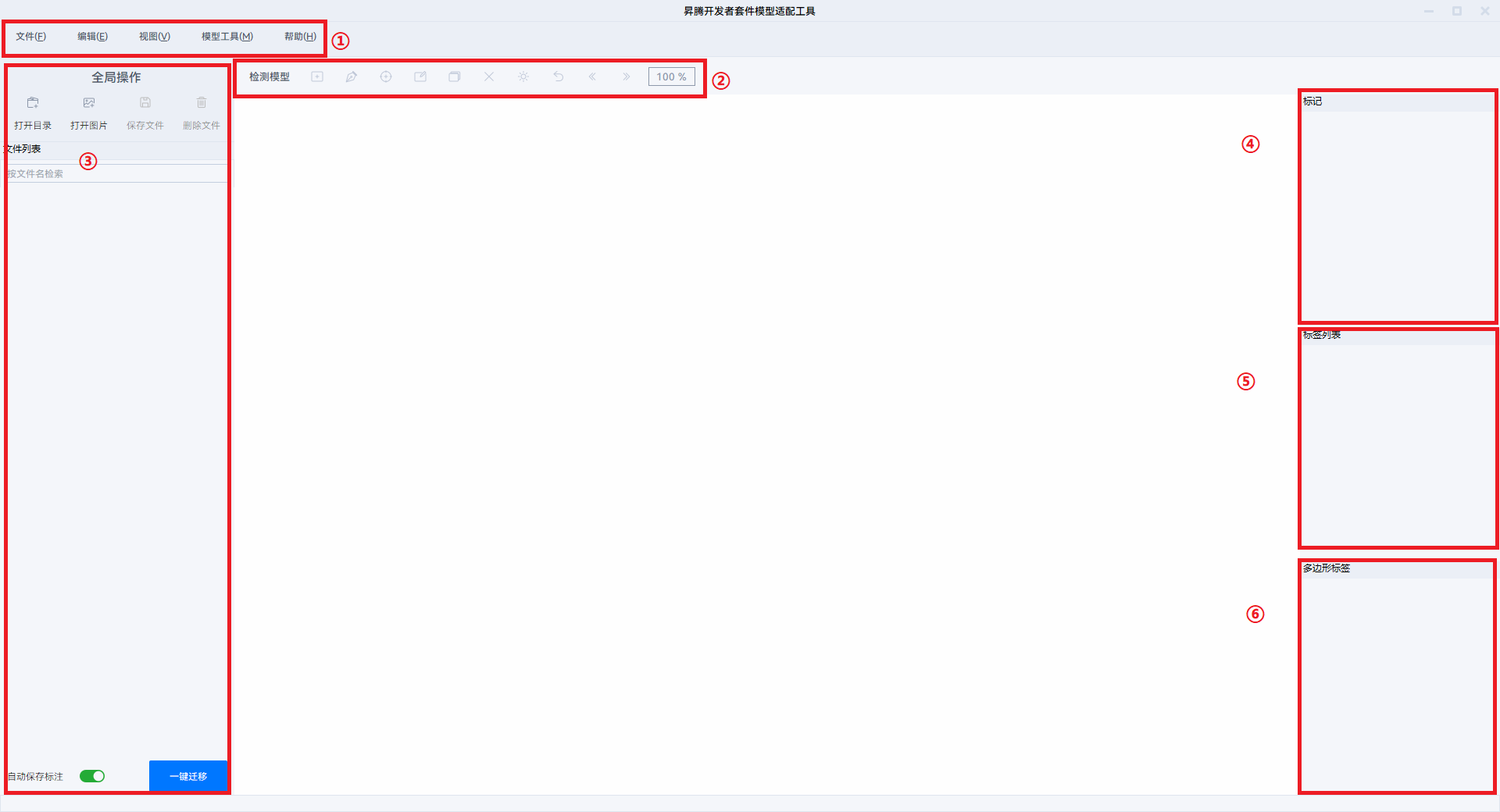
数据标注界面:当完成一个模型的数据集标注后,可单击右上角“关闭”按钮返回主界面。
图10 数据标注界面
-
如图11所示部分为工具栏:
图11 工具栏界面

表1 工具栏①功能说明
功能按钮 说明 “文件” 单击按钮可对数据集进行操作。 “编辑” 单击按钮可对当前图片的标记进行操作。 “视图” 单击按钮可对当前图片进行操作。 “模型工具” 单击按钮可进行一键迁移。 “帮助” 单击按钮提供软件的操作帮助。 -
如图12所示部分为标签工具栏:用于对数据集进行标注。
图12 标签工具栏界面

表2 工具栏②功能说明
功能按钮 说明 单击按钮可绘制矩形框。 单击按钮可绘制以节点相连的多边形框。 单击按钮可绘制关键点。 单击按钮可对绘制的标签进行操作,按住鼠标左键可拖动标签,移动至标签位置单击鼠标右键可修改标签。 单击按钮可删除已绘制的标签。 单击按钮可调节当前图片的亮度与对比度。 单击按钮可撤销上一步操作。 单击按钮可切换至上一张图片。 单击按钮可切换至下一张图片。 单击文本框输入数据可修改图片缩放比例。 -
如图13所示部分为全局操作与文件列表:
图13 全局操作与文件列表界面图

图14 全局操作与文件列表界面图

表3 工具栏③功能说明
功能按钮 说明 “打开目录” 按钮可打开数据集目录,将目录下数据集显示在文件列表中。 “打开图片” 按钮可打开单张图片。 “保存文件” 按钮可在当前图片标记完成后保存该图片的标注信息json文件(仅自动保存标注开关关闭时可用)。 “删除文件” 按钮可删除当前图片的标注信息json文件。 “自动保存标注” 开关开启时标注图片将自动保存标注信息json文件。 “一键迁移” 按钮单击后可开始进行模型迁移。 -
如图15所示部分为标记信息框:仅分类模型可用,用于对数据进行分类。
图15 标记信息框界面图

-
如图16所示部分为标签列表:检测、分割、关键点模型可用,显示当前图片中包含的标签信息。
图16 标签列表界面图

-
如图17所示部分为多边形标签:检测、分割、关键点模型可用,显示当前图片包含的多边形标签信息。
图17 多边形标签界面图

模型适配工具快捷键说明
表4 快捷键说明
| 快捷键 | 说明 |
|---|---|
| Ctrl + O | 打开图片。 |
| D | 切换下一张图片。 |
| A | 切换上一张图片。 |
| Ctrl + U | 打开目录。 |
| Ctrl + S | 保存标注。 |
| Ctrl + W | 关闭图片,保存已有标签。 |
| Ctrl + Del | 永久删除标签文件。 |
| Ctrl + Q | 退出。 |
| Ctrl + E | 编辑标注。 |
| Ctrl + C | 复制标注。 |
| Ctrl + V | 粘贴标注。 |
| Del | 删除选择标注。 |
| Ctrl + Z | 撤销/撤销最后控制点。 |
| Ctrl + = | 放大图片。 |
| Ctrl + - | 缩小图片。 |
| Ctrl + 0 | 图片原始大小。 |
| Ctrl + F | 适应窗口。 |
| Ctrl + Shift + F | 适应宽度。 |
父主题: 准备环境
在线提单