机械狗自动行走
手动控制机械狗姿态变换
-
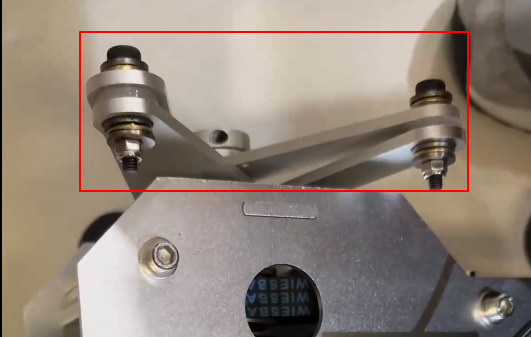
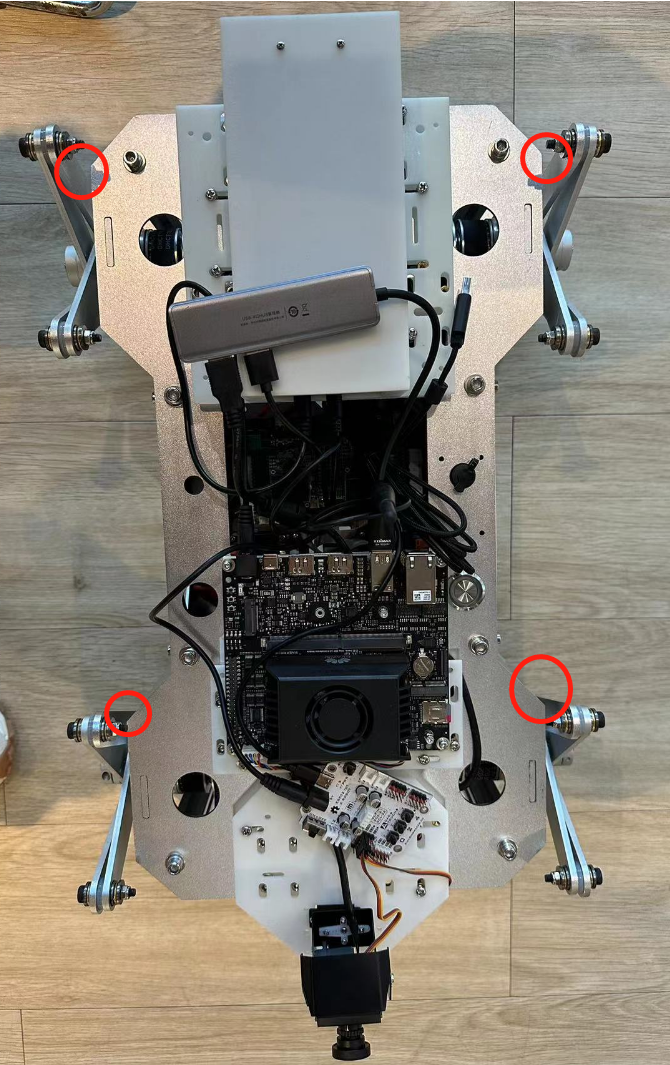
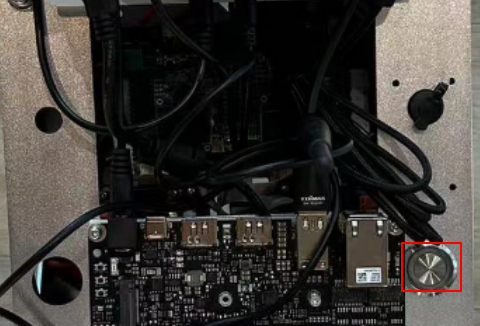
在机械狗上电启动之前,需要手动将机械狗的四个腿置于初始位置,便于机械狗的八个电机获取开机处的零点位置。
-
执行以下命令,进入到开发板上机械狗的代码目录下。
cd /home/HwHiAiUser/E2ESample/ascend-devkit-master/src/E2E-Sample/dogee/demo -
执行以下命令,一键安装所需要的依赖。
pip3 install -r requirements.txt -
执行以下命令,启动脚本。
python3 main.py键盘对应的控制表如表1所示。
表1 键盘对应的控制表
按键 机械狗动作 上方向键 前倾 下方向键 后仰 左方向键 左倾 右方向键 右倾 Space 回正姿态位置
父主题: 快速体验
手动控制机械狗运动
:::note 说明 在手动控制机械狗姿态变化之后,需要重新启动机械狗的电源,再进行运动相关的操作。 :::
-
执行以下命令,进入到开发板上机械狗的代码目录下。
cd /home/HwHiAiUser/E2ESample/ascend-devkit-master/src/E2E-Sample/dogee/demo -
执行以下命令启动脚本,即可手动控制机械狗进行移动。
python3 main.py相对应的键盘控制表如表1所示。
表1 键盘对应的控制表
按键 机械狗动作 W 前进 S 后退 A 左转 D 右转 Space 停止
父主题: 快速体验
机械狗自动行走
将机械狗放置于地图上的车道引导线中,请参见地图绘制制作地图。
-
执行以下命令,进入到开发板上机械狗的代码目录下。
cd /home/HwHiAiUser/E2ESample/ascend-devkit-master/src/E2E-Sample/dogee/demo -
执行以下命令启动脚本,等待机械狗初始化完成。
python3 main.py --mode=easy初始化完成回显如下所示:
图1 命令回显
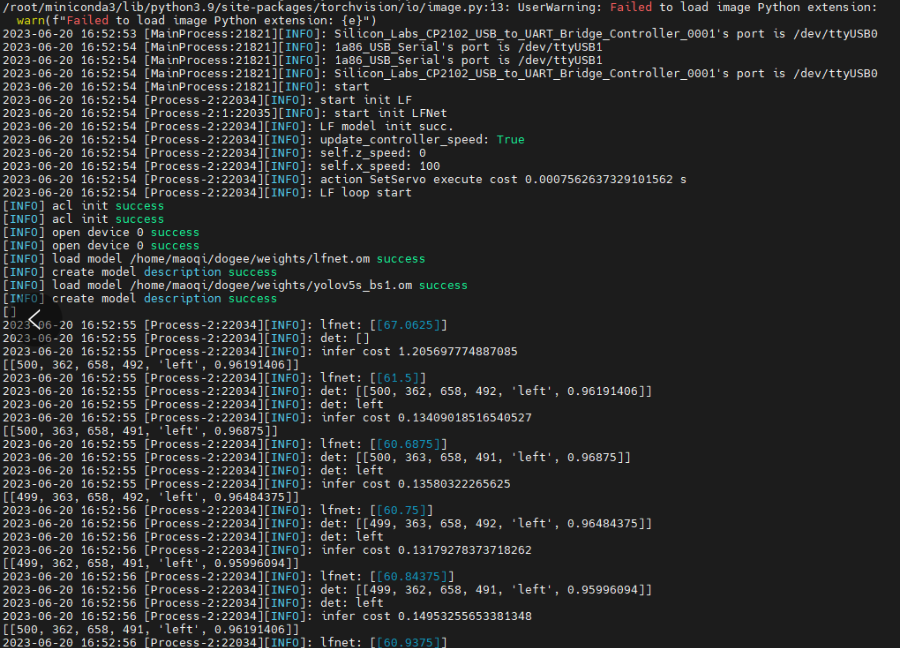
完成后,机械狗就会自动在引导线内行走。
父主题: 快速体验
机械狗锁定目标追踪
-
将机械狗放置在距离追踪目标人2-3m距离。
-
执行以下命令,进入到开发板上机械狗的代码目录下:
cd /home/HwHiAiUser/E2ESample/ascend-devkit-master/src/E2E-Sample/dogee/demo -
执行以下命令启动脚本,等待机械狗初始化。
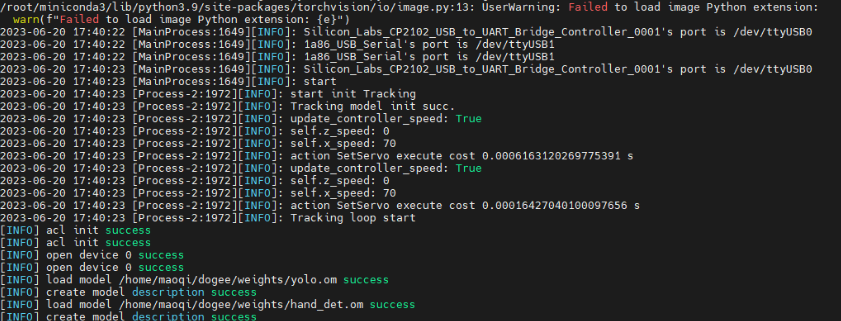
python3 main.py --mode=tracking初始化完成回显如下所示:
图1 命令回显
-
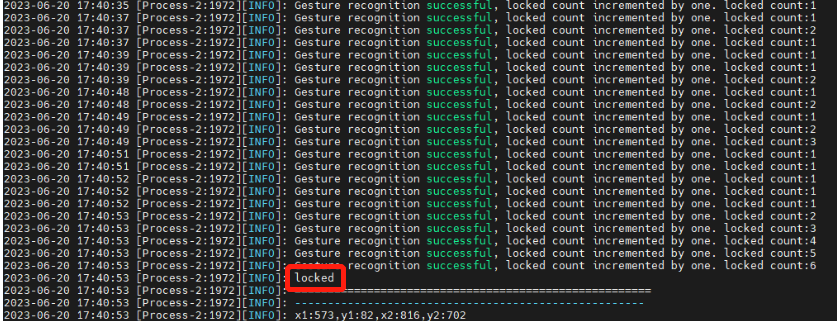
在机械狗面前摆出“OK”的手势,等待开发者套件远程登录界面回显中出现locked,即表示已经锁定了追踪的目标,接下来就可以缓慢移动,机械狗就会跟随目标了。
解除追踪锁定,可参见以下两种方式:
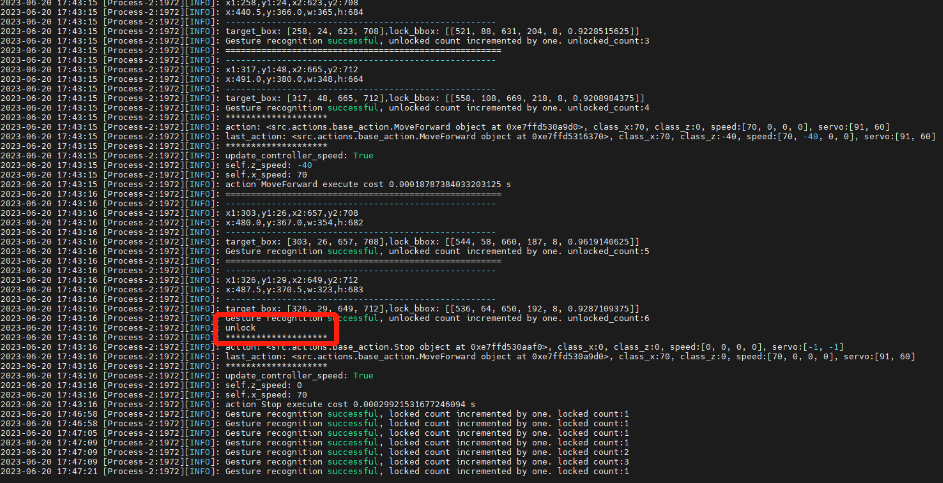
- 面对机械狗,手掌对向摄像头,五指张开,持续3s左右,开发者套件远程登录界面回显中出现unlock字样,即表示解除了锁定,机械狗会保持静止状态。
- 快速脱离机械狗的视线超过10s左右,机械狗会认为丢失目标,开发者套件远程登录界面回显中出现unlock字样,即表示解除了锁定,机械狗会保持静止状态。
父主题: 快速体验
主要代码文件介绍
表1 文件介绍
| 文件(夹)名称 | 说明 |
|---|---|
| demo/main.py | 机械狗demo运行入口文件。 |
| demo/requirements.txt | 机械狗样例代码运行所需依赖。 |
| demo/src/actions | 机械狗基础与复杂运动代码。 |
| demo/src/utils | 工具类python文件包含OpenCV、acl工具等。 |
| demo/src/scenes | 机械狗预设场景相关代码。 |
| demo/src/models | 推理模型相关代码。 |
父主题: 代码实现
在线提单