ESP32代码
配置ESP32开发板烧录软件
Arduino是一套便捷、灵活、容易上手的硬件开发平台,它包括多种型号的Arduino控制电路板和专用编程开发软件,能帮助用户快速的开发出智能硬件原型。
-
进入Arduino官网下载程序安装包“arduino-ide_version_Windows_64bit.exe”,并按照默认配置安装。
-
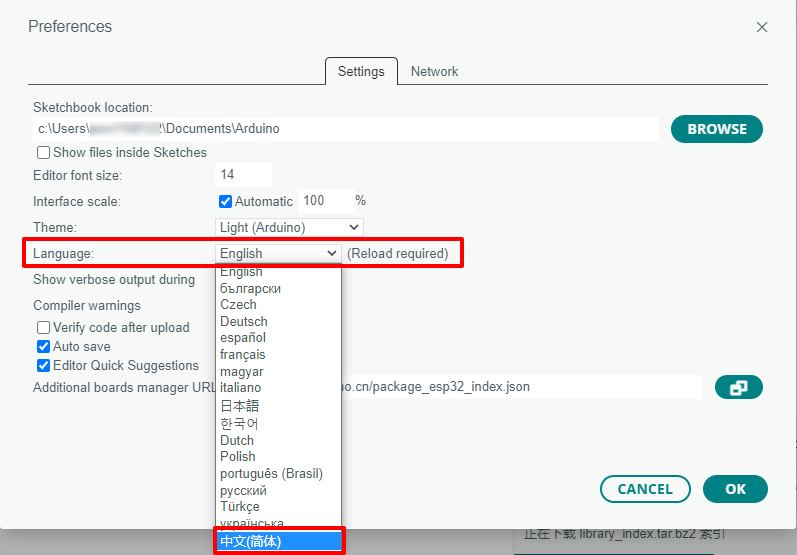
双击打开软件,修改语言为中文。
-
安装ESP32开发板。
-
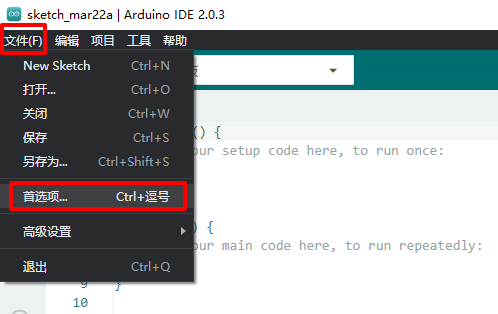
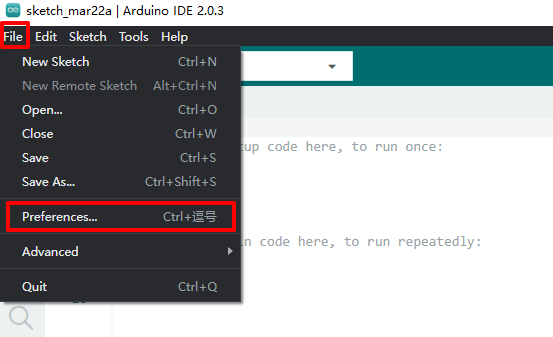
单击“文件 > 首选项”,如图3所示。
图3 中文软件菜单
-
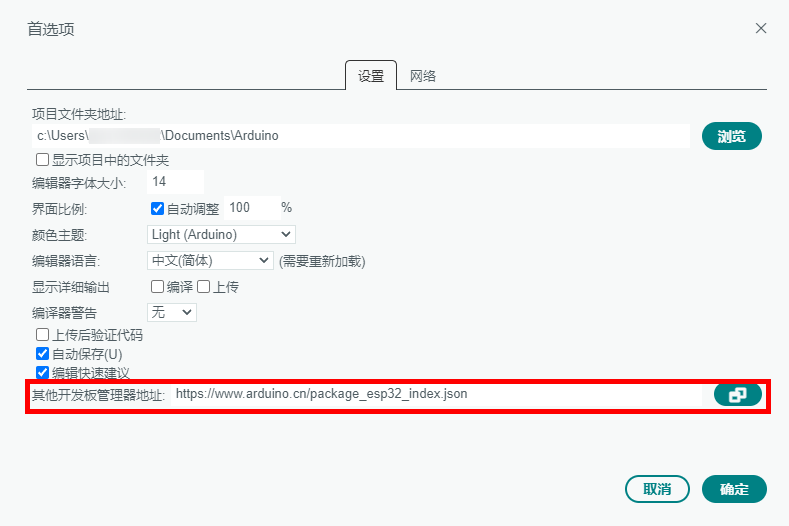
在“其他开发板管理器地址”中输入“https://www.arduino.cn/package_esp32_index.json”与“https://raw.githubusercontent.com/espressif/arduino-esp32/gh-pages/package_esp32_index.json”或单击

图标在文本框中输入开发板管理器地址,单击确定保存,如图4所示。
图4 添加开发板管理器地址
-
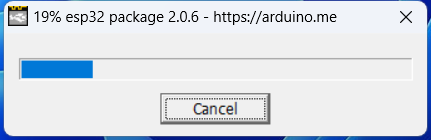
离线安装ESP32开发板,单击[链接](https://ascend-repo.obs.cn-east-2.myhuaweicloud.com/Atlas 200I DK A2/DevKit/samples/23.0.RC1/e2e-samples/Car/esp32_package_2.0.6_arduinome.exe)下载Arduino的ESP32开发板安装包,下载完成后双击安装文件进行默认安装,安装完成后重启Arduino IDE。
图5 通过离线包安装ESP32开发板
-
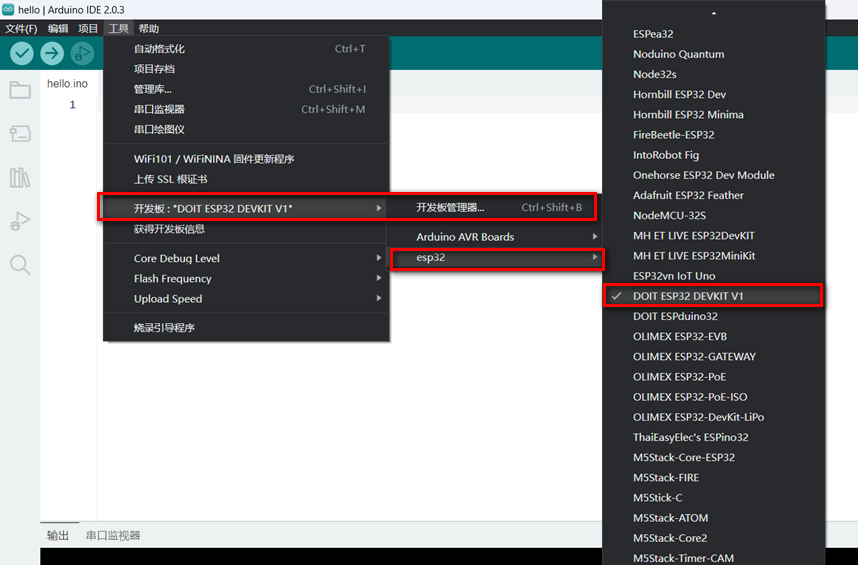
在“开发板”中选择ESP32开发板,如图6所示。
图6 选择开发板
:::note 说明 此步骤中安装ESP32组件,推荐使用离线安装的方式,用户也可以自行搜索在线安装的方法,但由于国内网络等问题,在线安装过程很可能会非常慢甚至安装失败。 :::
-
-
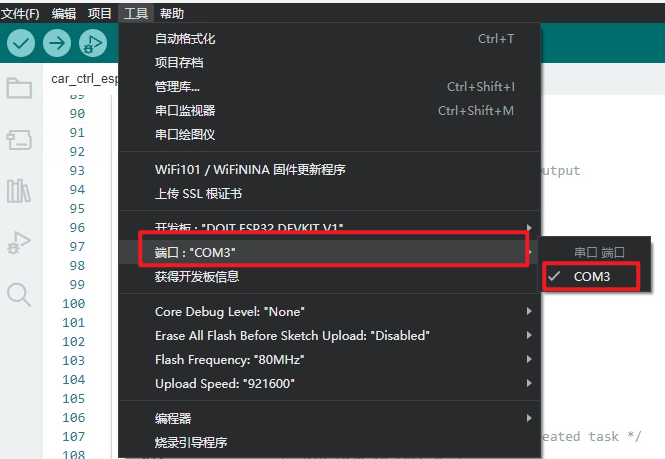
用USB数据线连接PC和ESP32开发板,单击“工具 > 端口”,选择新增的COM串行端口作为Arduino与ESP32开发板传输数据的通道,如图7所示。
图7 选择串口
:::note 说明 若没有出现COM串行端口,可能是由于电脑没有安装USB串口驱动,需自行下载并安装CH340驱动工具。 :::
父主题: 运行环境准备
配置STM32开发板烧录软件
-
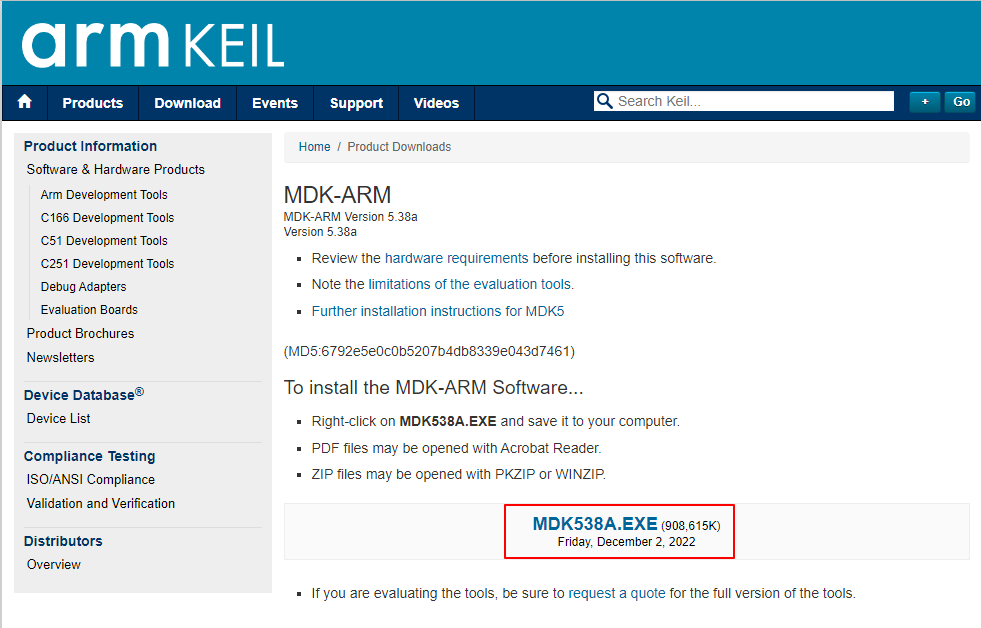
请用户进入官方网站完成信息注册,单击如图1所示图标,下载注册机软件。
图1 获取软件
-
按照默认配置通过注册机安装Keil uVision5软件及工具包。
-
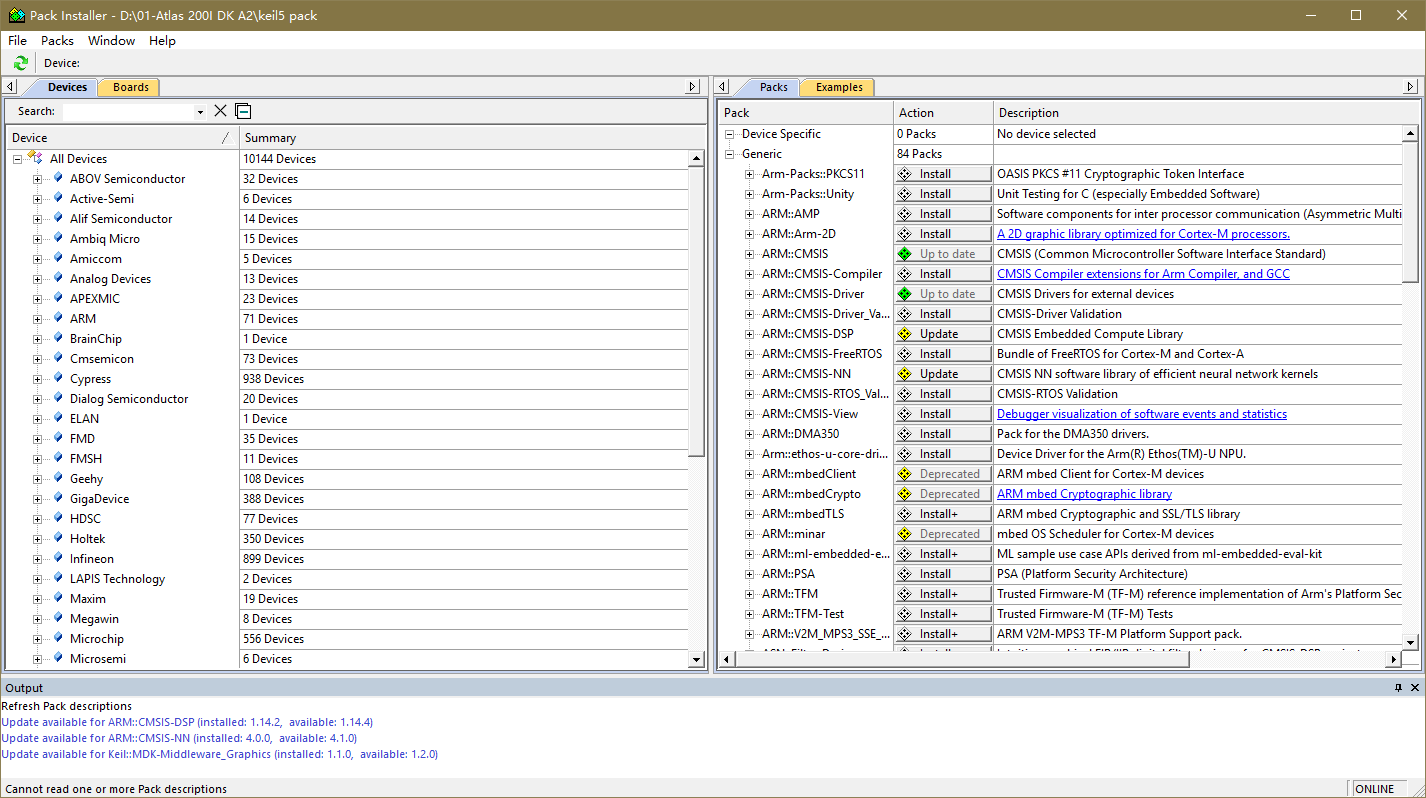
打开Keil uVision5软件,单击工具栏

按钮,进入包管理工具。
图2 包管理工具界面
-
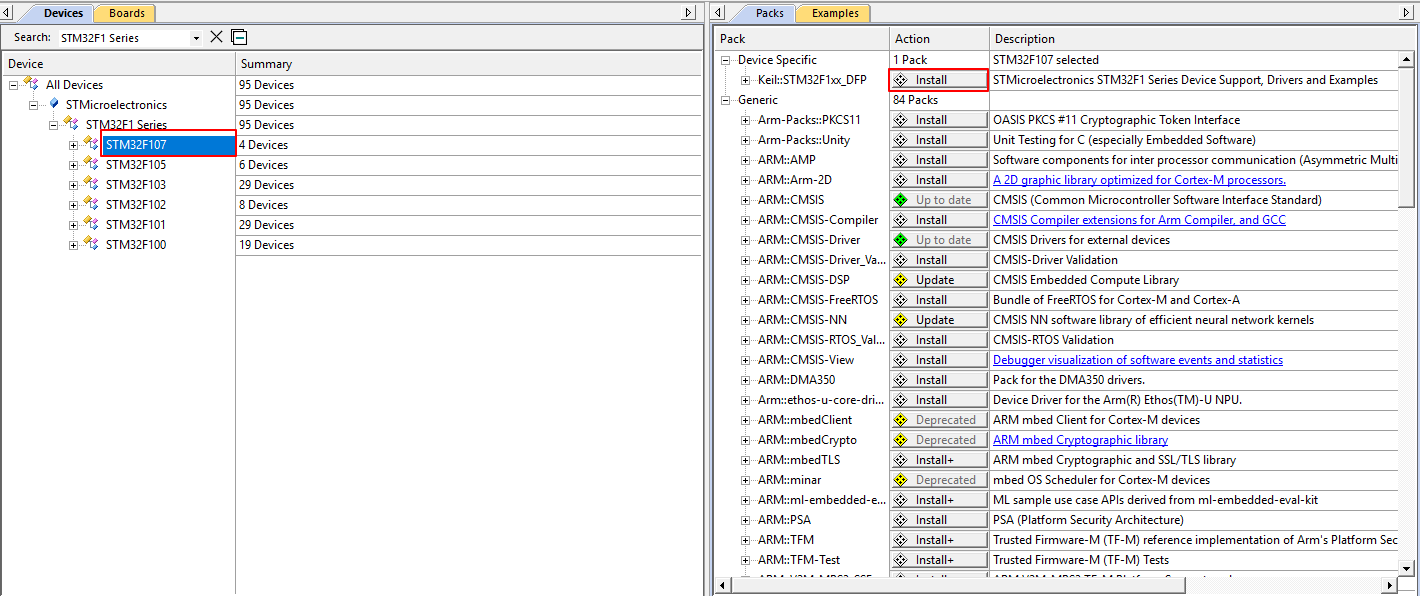
在搜索框中搜索STM32F1 Series与STM32F4 Series并安装所有包。
图3 搜索包

-
左键单击待下载的包,单击右侧工具框中的“Install”按钮安装。
父主题: 运行环境准备
ESP32代码
获取代码
获取链接,单击链接下载样例代码压缩包“ascend-devkit-master.zip”到PC并解压,获得ESP32开发板代码目录“ascend-devkit-master\src\E2E-Sample\dogee\dogee_control\esp32_code”。
配置功能库文件
将dogee_control\esp32_code下的“ESP32_Servo.cpp”、“ESP32_Servo.h”、文件复制到Arduino库文件路径下,例如:“C:\Users\10459\AppData\Local\Arduino15\packages\esp32\hardware\esp32\1.0.6\cores\esp32”。
烧录代码到ESP32开发板
-
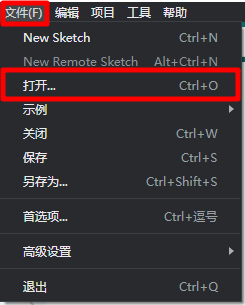
在PC使用Arduino工具单击“文件>打开”按钮,选择“dogee_control\esp32_code\dogee_ctrl_esp32.ino”文件打开。
图1 打开脚本
-
在Arduino工具中单击

图2 烧录代码
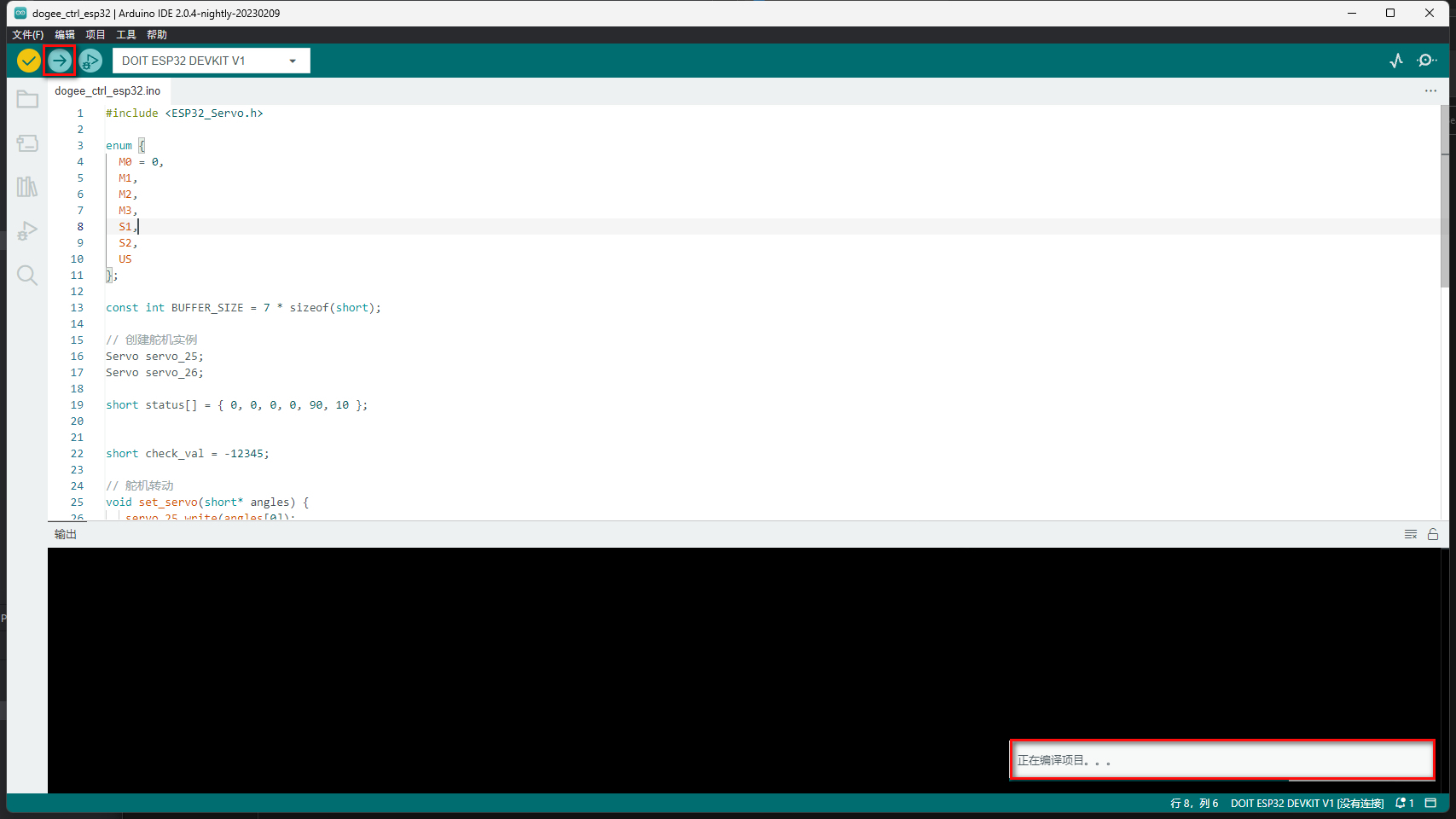
图3 烧录回显
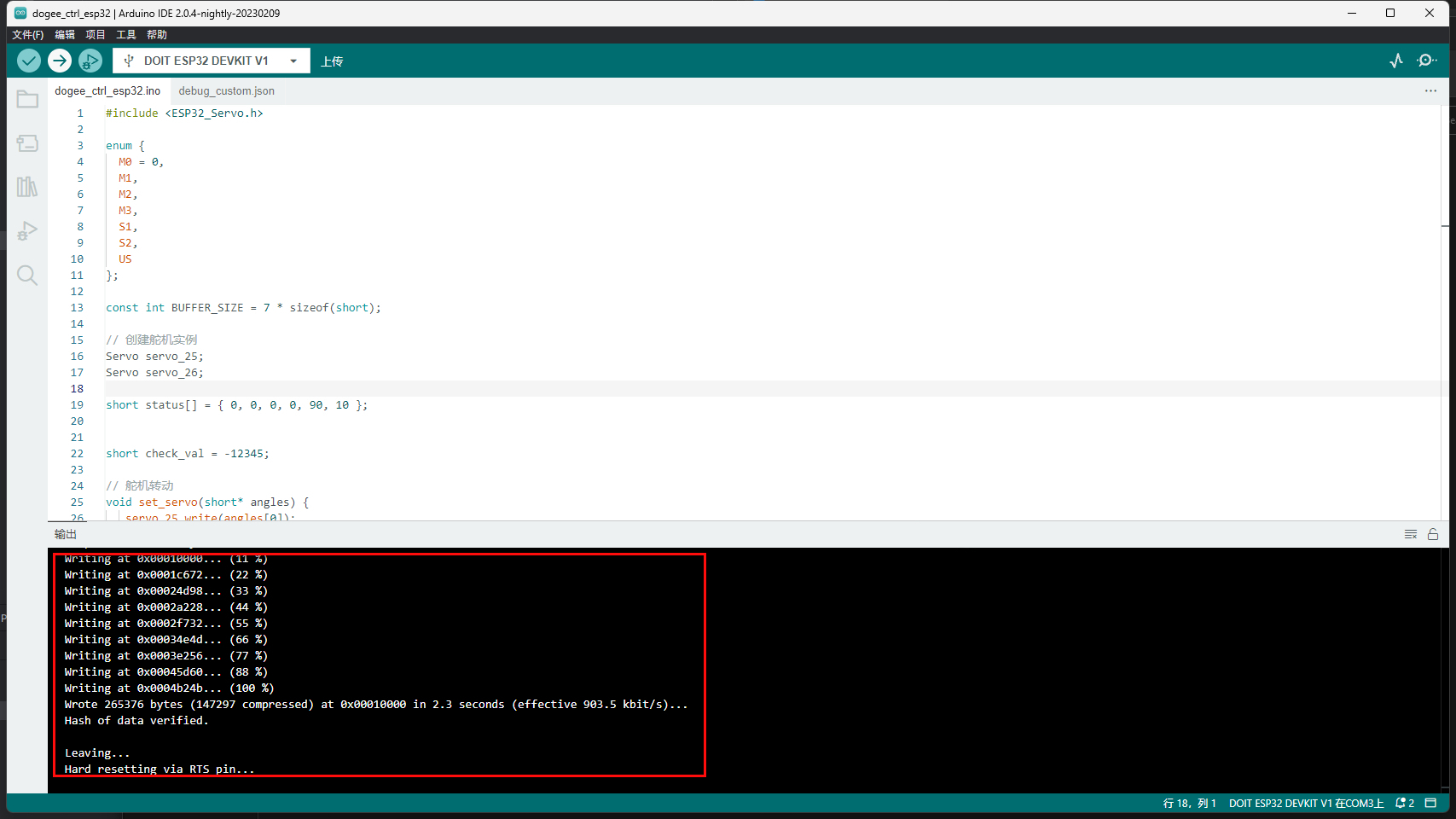
父主题: 获取代码
STM32代码
获取代码
获取链接,单击链接下载样例代码压缩包“ascend-devkit-master.zip”到PC并解压,获得STM32开发板代码目录“ascend-devkit-master\src\E2E-Sample\dogee\dogee_control\stm32_code”将stm32_code中的代码复制到原始产品提供的代码中,选择替换对应文件。
烧录代码到ESP32开发板
-
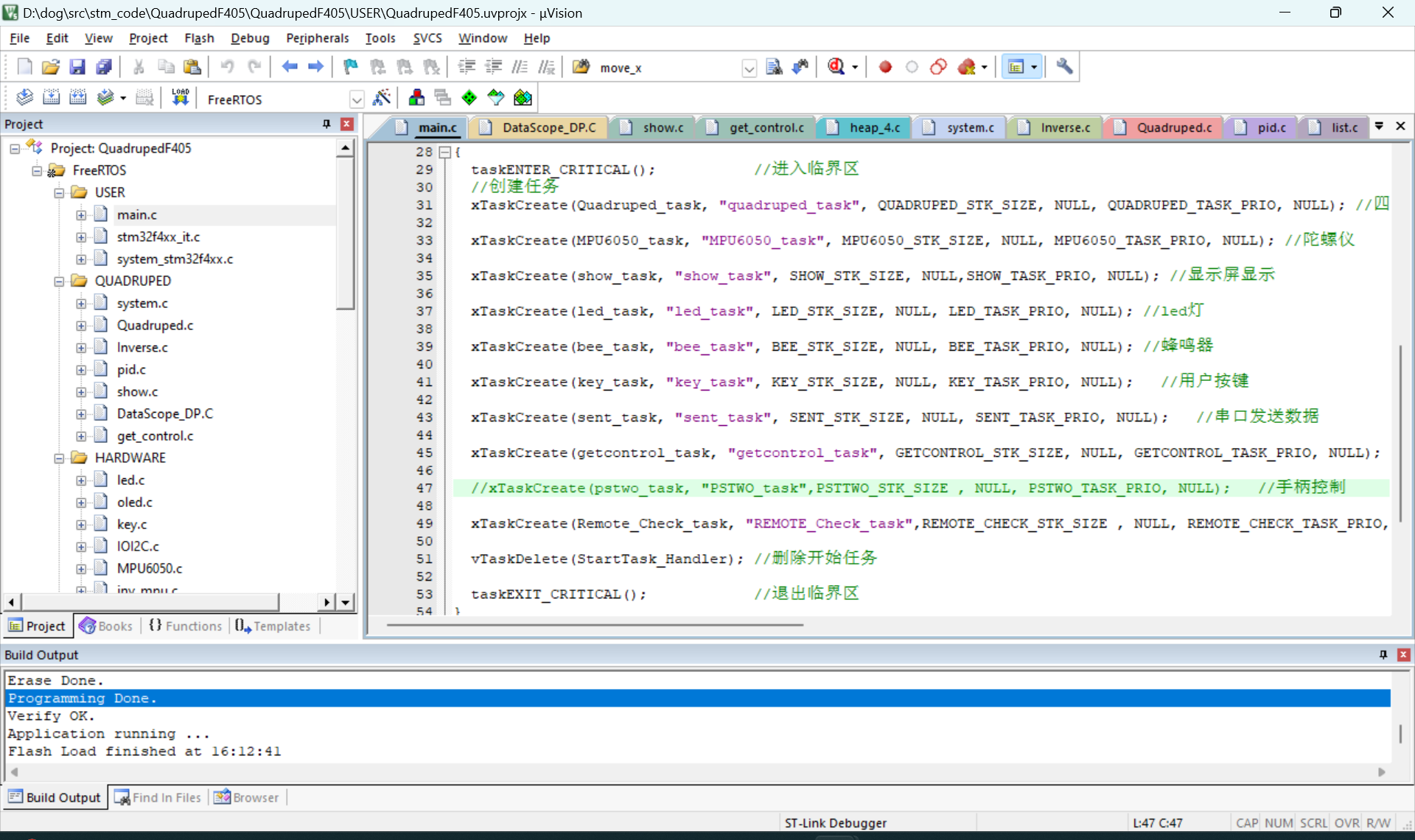
在PC使用Keil uVision5选择工具栏“File > Open”,打开替换文件后“\QuadrupedF405\QuadrupedF405\USER”目录下的“QuadrupedF405.uvprojx”项目文件,即可进入到对应的界面,如图2所示。
图1 打开文件
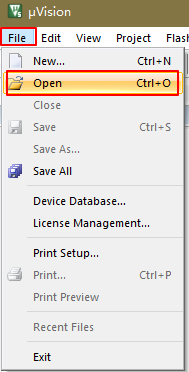
图1 界面图
:::note 说明
-
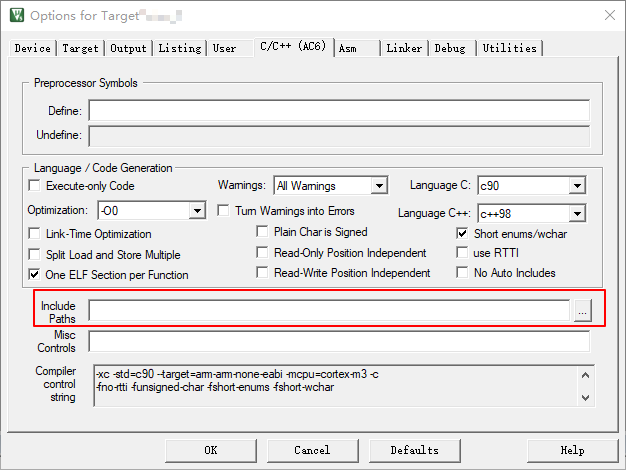
出现缺少头文件提示时,选择工具栏“Project > Options for Target ...”,请选择C/C++,为Project添加头文件的include path路径(路径不能出现中文字符)
-
出现未识别include提示需要修改LanguageC从C90改为C99。
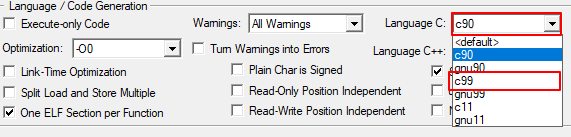 :::
:::
-
-
当前Keil uVision5软件已不提供Version5的编译器,需用户自行查找并安装。
图3 编译器丢失

-
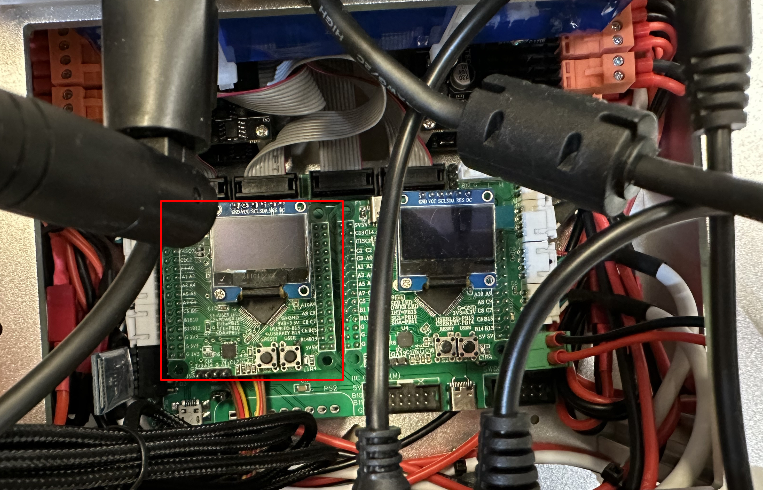
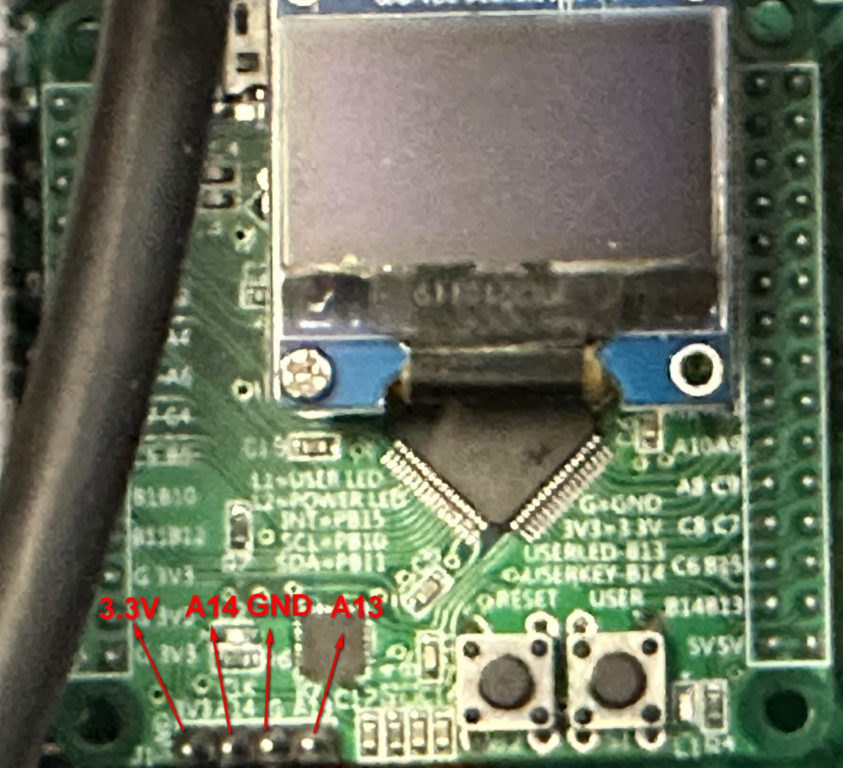
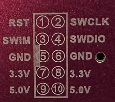
由于STM扩展板的限制,SWD扩展板上的外部接口未接芯片,需要将机械狗身体中的STM32F405主控板拆下,主控板位置如图4所示。
图4 405主控板
-
在keil客户端准备完成后,单击

编译按钮,等待代码编译无报错后,单击

烧录按钮即可将控制代码烧录到STM32的主控中。
图7 界面图

父主题: 获取代码
机械狗代码
-
远程登录开发者套件,进入“/usr/local”目录运行脚本拉取代码。
cd /usr/local -
运行脚本拉取代码。
bash E2E_samples_download_tool.sh -d download_destination_path -s source_repository -b branch target_path参数说明:
- -d:指定代码的下载路径。
- -s:指定开源仓库的clone url。
- -b:指定开源仓库分支名称及待下载的项目目录。
- -f:强制更新下载路径中的目录。当样例目录已删除,但重新下载时提示“Already up to date”时可使用此参数。
命令示例:
bash E2E_samples_download_tool.sh -d /home/HwHiAiUser/E2ESamples -s https://gitee.com/HUAWEI-ASCEND/ascend-devkit.git -b master src/E2E-Sample/dogee/回显如下:
Download E2E samples successfully!执行完成后,会在“/home/HwHiAiUser/E2Esamples”目录下生成“src/E2E-Sample/dogee/”目录。
父主题: 获取代码
手动控制机械狗姿态变换
-
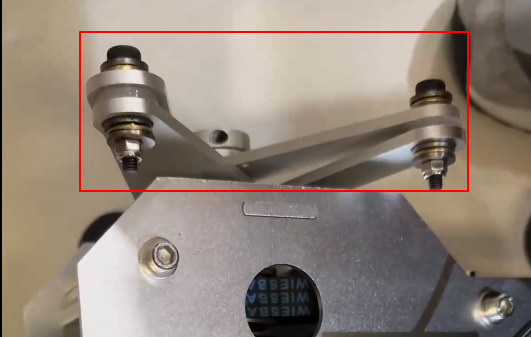
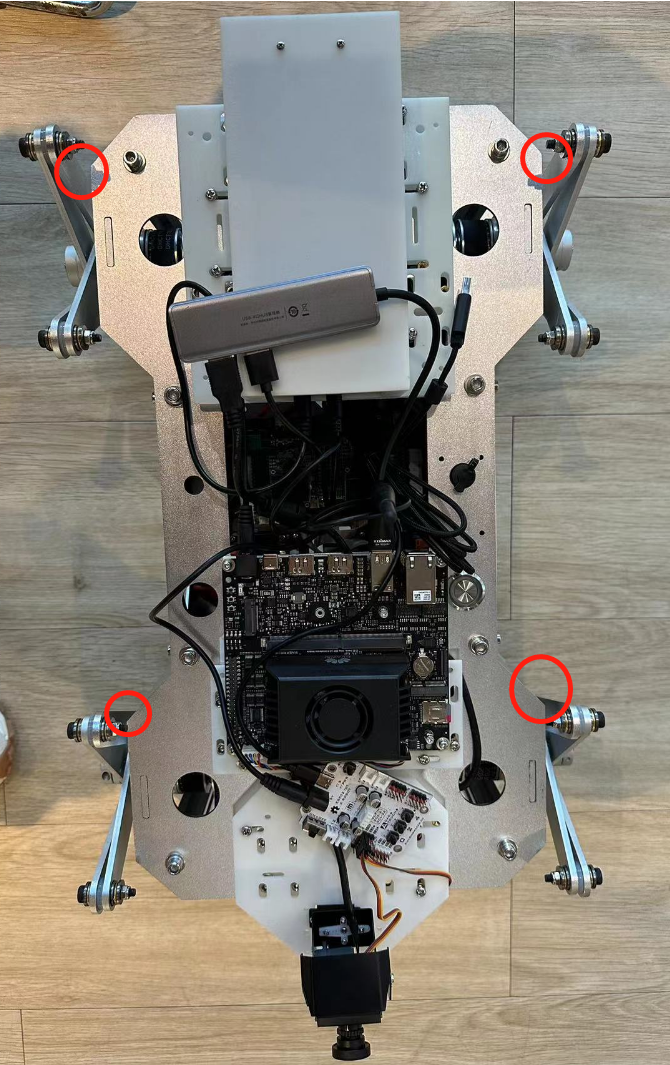
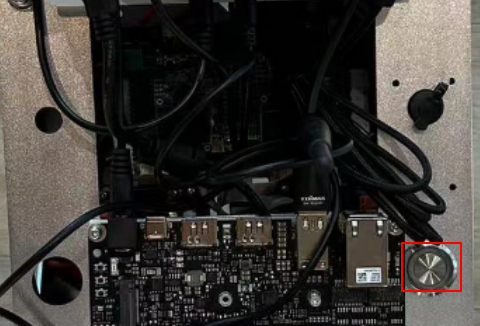
在机械狗上电启动之前,需要手动将机械狗的四个腿置于初始位置,便于机械狗的八个电机获取开机处的零点位置。
-
执行以下命令,进入到开发板上机械狗的代码目录下。
cd /home/HwHiAiUser/E2ESample/ascend-devkit-master/src/E2E-Sample/dogee/demo -
执行以下命令,一键安装所需要的依赖。
pip3 install -r requirements.txt -
执行以下命令,启动脚本。
python3 main.py键盘对应的控制表如表1所示。
表1 键盘对应的控制表
按键 机械狗动作 上方向键 前倾 下方向键 后仰 左方向键 左倾 右方向键 右倾 Space 回正姿态位置
父主题: 快速体验
在线提单