仅需一根Type-C数据线让小藤连接互联网
WiFi模块和其他网络接口同时使用时如何配置开发者套件优先使用WiFi路由
现象描述
首次通过WiFi模块配置开发者套件连接网络时,需要通过接口方式连接开发者套件,配置WiFi。此时如果有线连接已经配置了网关,使用route -n命令查询结果如下。以开发者套件IP“192.168.137.100”为例,为WIFI配置的网关优先级低于默认网口网关。

解决方案
-
若用户仅需要在此次开机使用时,临时通过WiFi访问外网,请依次执行以下命令。
route del -net default gw 192.168.137.1 # 删除网口网关route del -net default gw 192.168.43.1 # 删除已配置的WiFi网关route add -net default gw 192.168.43.1 # 重新配置WiFi网关运行完成后重新执行route -n查询网关配置。

此时,开发者套件将通过WiFi的网关“192.168.43.1”访问外网了。
-
若用户希望此配置永久生效,需要按照以下步骤修改配置文件,以有线连接网关为“192.168.137.1”和WiFi网关为“192.168.43.1”为例。
- Ubuntu操作系统:
-
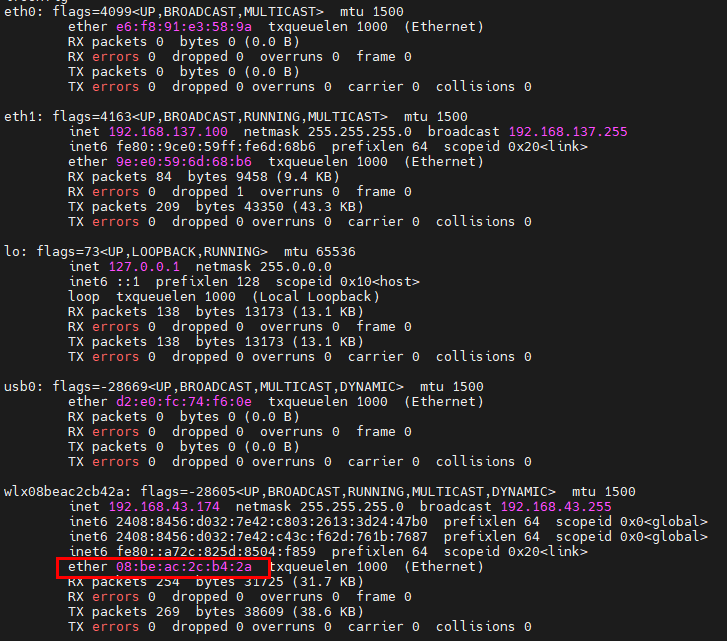
执行以下命令查看WiFi模块的mac地址。
ifconfig -a如图中红框所示,该WiFi模块的mac地址为“08:be:ac:2c:b4:2a”。
-
修改配置文件:
修改“/etc/udev/rules.d/70-persistent-net.rules”文件的内容。
-
执行以下命令打开或者新建“/etc/udev/rules.d/70-persistent-net.rules”文件。
vi /etc/udev/rules.d/70-persistent-net.rules -
将以下内容追加或者写入到文件中。
将ATTR{address}的值修改为1获得的mac地址。
SUBSYSTEM=="net", ACTION=="add", DRIVERS=="?*", ATTR{address}=="08:be:ac:2c:b4:2a", ATTR{type}=="1", KERNEL=="wlan*", NAME="wlan0"执行**wq:**保存后退出,该操作可为WiFi模块绑定一个Interface名称“wlan0”,方便后续修改“/etc/netplan/01-netcfg.yaml”网络配置文件。
-
执行以下命令打开“/etc/netplan/01-netcfg.yaml”文件。
vi /etc/netplan/01-netcfg.yaml在文件底部添加如下内容:
wifis:wlan0:dhcp4: yesdhcp6: yesroutes:- to: defaultvia: 192.168.43.1metric: 0access-points:WiFi_name:password: WiFi_password将WiFi名称和对应密码填入代码块加粗位置。
:::note 说明
- WiFi名称如有空格等特殊字符请将WiFi名称用英文双引号引用,其他情况WiFi名称和对应密码无需加入双引号。
- wlan0即为2.b中配置的wlan0,用户可自行修改名称,但需与设置的名称对应。 :::
-
修改网关“192.168.137.1”对应的eth1的配置,修改-to参数为WiFi网关。
eth1:dhcp4: noaddresses: [192.168.137.100/24]routes:- to: 192.168.43.1via: 192.168.137.1nameservers:addresses: [8.8.8.8]addresses: [114.114.114.114]完整配置文件样例如下:
network:version: 2renderer: networkdethernets:eth0:dhcp4: yesnameservers:addresses: [8.8.8.8]addresses: [114.114.114.114]eth1:dhcp4: noaddresses: [192.168.137.100/24]routes:- to: 192.168.43.1via: 192.168.137.1nameservers:addresses: [8.8.8.8]addresses: [114.114.114.114]usb0:dhcp4: noaddresses: [192.168.0.2/24]wifis:wlan0:dhcp4: yesdhcp6: yesroutes:- to: defaultvia: 192.168.43.1metric: 0access-points:WiFi_name:password: WiFi_password在开发者套件命令行执行reboot重启并生效配置。
备注须知
- 若需要重新使用有线网络,需将有线网络的“- to”参数修改为default,同时WiFi的“- to”参数也需修改,修改方法不做限制,保证路由网络联络通畅即可。
- 修改配置文件中“Metric”参数的值可引导路由优先级选择不同的网关,值越小,优先级越高。但修改后容易造成路由配置不正确,出现默认网关为空的情况,请谨慎使用。
-
-
- openEuler操作系统:
-
用户在任意目录下执行以下命令。
nmcli con mod SSID +ipv4.routes inet/netmask Gateway Metric:::note 说明
- SSID参数填写WiFi的名称,可以通过nmcli dev wifi list命令查看;
- inet参数为WiFi ip地址,可以通过ifconfig -a命令查看;
- netmask参数填写子网掩码,可以填写0;
- Gateway参数为路由ip地址,根据用户需要自行填写;
- Metric为网络优先级,越低代表优先级越高,可选项。 :::
-
执行以下命令进行网络配置。
systemctl restart NetworkManager:::note 说明 更多网络配置详情请参见《OpenEuler 网络配置》章节。 :::
-
- Ubuntu操作系统:
父主题: 开发者套件启动、登录与联网
默认网关被置为空(0.0.0.0)
现象描述
路由配置的不正确,导致默认的网关配置被重置为空(0.0.0.0),无法连接网络。

解决方案
导致路由问题的原因较复杂,当前仅提供快速规避方案。
route add -net
使用route add -net命令添加一条当前WiFi模块连接的且处于同一网段的路由IP。
父主题: 开发者套件启动、登录与联网
仅需一根Type-C数据线让小藤连接互联网
注意
首先,请确保您的网络环境是正常的,不受限的。比如使用您的家庭网络,而不是公司或者商场等公共场合的受限网络。
如果一定要使用受限网络,请与该网络所属的公司/组织的网络管理员联系,确保该网络可以正常访问和下载互联网资源。
在受限网络环境下,防火墙将部分网络端口关闭了,无法ping通互联网。这种情况下,即便是可以通过PC的浏览器访问互联网,将PC网络共享给小藤后,小藤也是不能正常访问互联网的。
本条介绍何如通过一根Type-C数据线连接PC和小藤(Atlas 200I DK A2),将PC的网络共享给小藤,使得小藤也可以访问互联网。
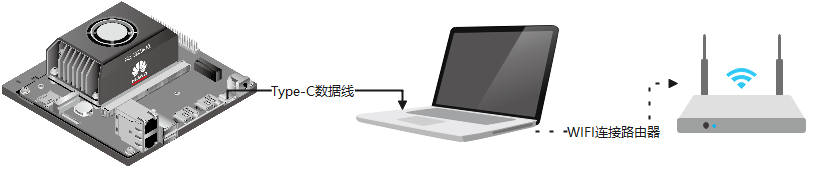
组网图如下图所示:PC连接互联网,通过一根Type-C数据线将PC与小藤连接。
图1 组网图
然后,参考 快速开始5.1.2章节 Type-C接口远程登录(SSH方式)登录小藤。这种默认的方式是通过小藤的Type-C USB 虚拟网卡接口,使用默认IP地址192.168.0.2,以SSH的方式登录小藤的。
修改网络配置,将Type-C USB 虚拟网口的网络信息进行修改。
-
使用下面的命令打开网络配置文件
vi /etc/netplan/01-netcfg.yaml默认的网络配置如下:
network:version: 2renderer: networkdethernets:eth0:dhcp4: yesnameservers:addresses: [8.8.8.8]addresses: [114.114.114.114]eth1:dhcp4: noaddresses: [192.168.137.100/24]routes:- to: defaultvia: 192.168.137.1nameservers:addresses: [8.8.8.8]addresses: [114.114.114.114]usb0:dhcp4: noaddresses: [192.168.0.2/24] -
将默认的网络配置修改如下:
network:version: 2renderer: networkdethernets:eth0:dhcp4: yesnameservers:addresses: [8.8.8.8]addresses: [114.114.114.114]usb0:dhcp4: noaddresses: [192.168.137.100/24]routes:- to: defaultvia: 192.168.137.1nameservers:addresses: [8.8.8.8]addresses: [114.114.114.114]eth1:dhcp4: noaddresses: [192.168.0.2/24] -
输入以下命令保存后退出。
:wq! -
执行以下命令,生效网络配置。
netplan apply -
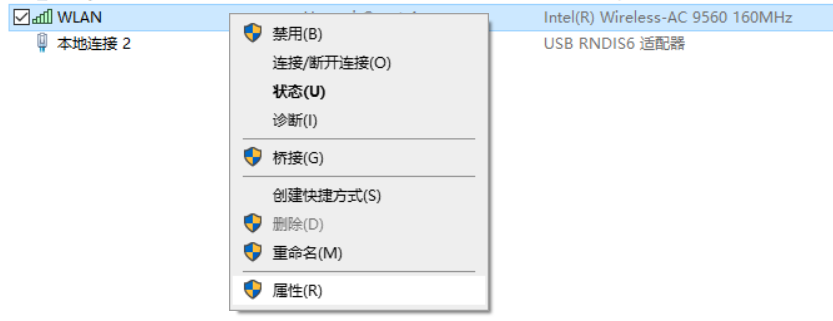
配置PC的网络共享,将PC的WLAN所连接的WIFI网络共享给本地连接2,即连接小藤Type-C USB虚拟网口的USB RNDIS6 网络适配器。
图2 配置PC的网络共享

-
选中WLAN,点击鼠标右键,在弹出的窗口选择“属性(R)”:
图3 配置PC的网络共享
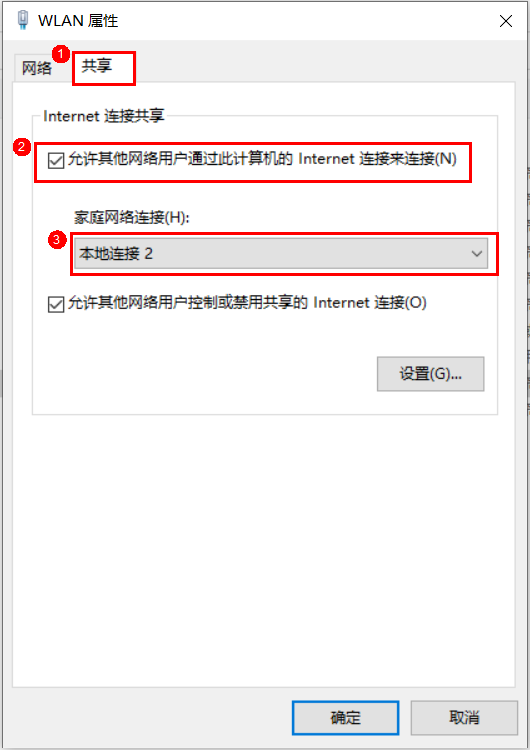
在弹出的窗口里进行如下操作
-
选择“共享”属性卡。
-
勾选“允许其他网络用户通过仓计算机的 Internet 连接来连接(N)”选项。
-
在“家庭网络连接(H):”选项卡里面选择“本地连接 2”,即选择连接小藤Type-C USB虚拟网口的USB RNDIS6 网络适配器。
-
点击“确定”按钮。
-
在如下弹出的对话框里点击“确定”按钮。
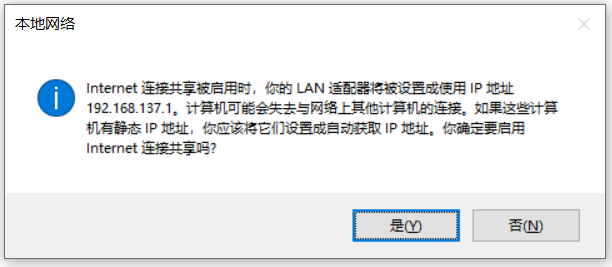
然后就可以使用IP:192.168.137.1,以SSH的方式重新登录小藤。
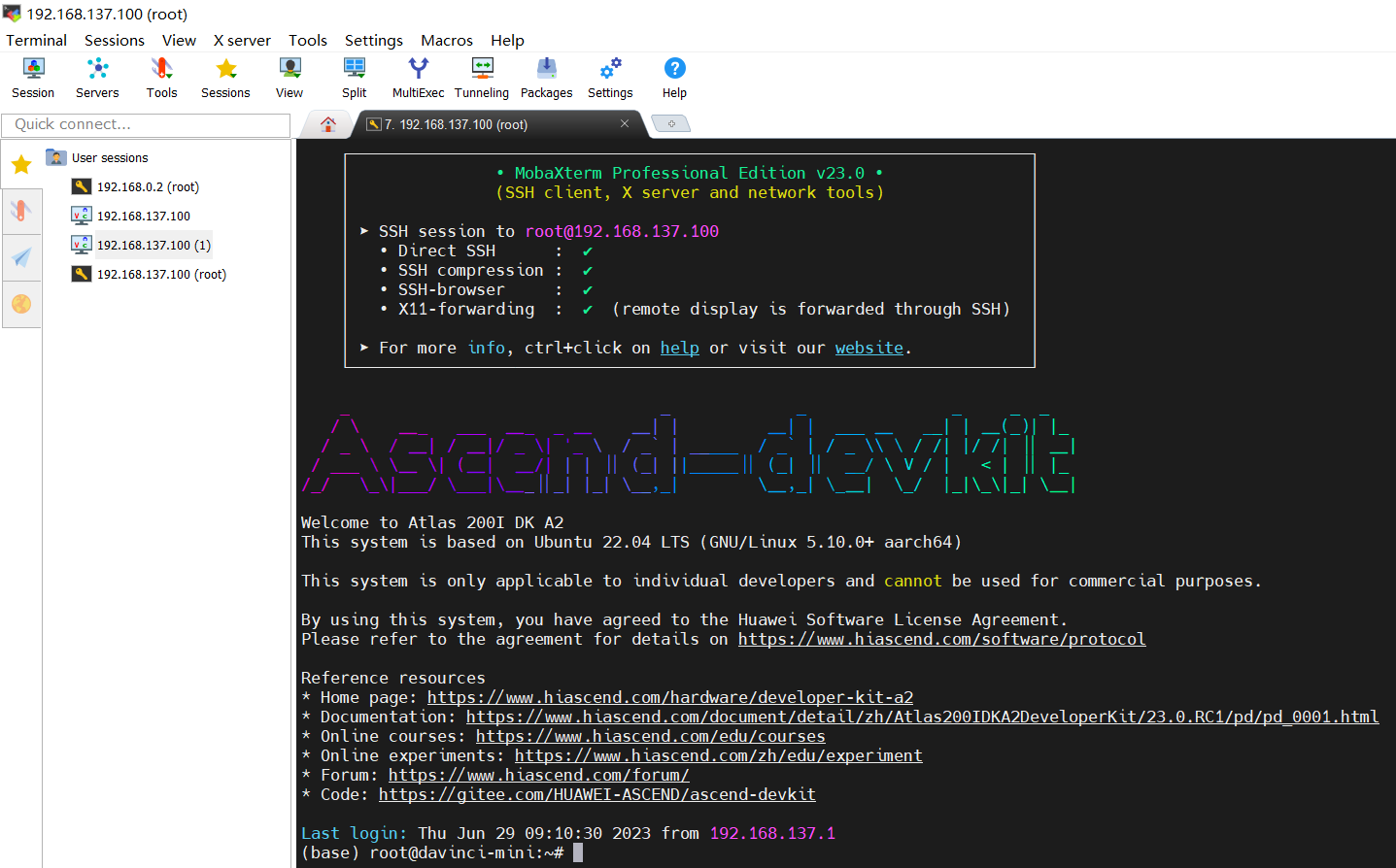
登录后可以看到小藤的网络连接情况如下,可以看到,当前小藤是通过usb0网口连接网络的。
(base) root@davinci-mini:~# ifconfig -a
eth0: flags=4099<UP,BROADCAST,MULTICAST>  mtu 1500
        ether 6c:26:36:fa:1b:e6  txqueuelen 1000  (Ethernet)
        RX packets 0  bytes 0 (0.0 B)
        RX errors 0  dropped 0  overruns 0  frame 0
        TX packets 0  bytes 0 (0.0 B)
        TX errors 0  dropped 0 overruns 0  carrier 0  collisions 0

eth1: flags=4099<UP,BROADCAST,MULTICAST>  mtu 1500
        ether 6c:26:36:fa:1b:e7  txqueuelen 1000  (Ethernet)
        RX packets 9643  bytes 1264270 (1.2 MB)
        RX errors 0  dropped 0  overruns 0  frame 0
        TX packets 15210  bytes 4792808 (4.7 MB)
        TX errors 0  dropped 0 overruns 0  carrier 0  collisions 0

lo: flags=73<UP,LOOPBACK,RUNNING>  mtu 65536
        inet 127.0.0.1  netmask 255.0.0.0
        inet6 ::1  prefixlen 128  scopeid 0x10<host>
        loop  txqueuelen 1000  (Local Loopback)
        RX packets 37855  bytes 3749748 (3.7 MB)
        RX errors 0  dropped 0  overruns 0  frame 0
        TX packets 37855  bytes 3749748 (3.7 MB)
        TX errors 0  dropped 0 overruns 0  carrier 0  collisions 0

usb0: flags=-28605<UP,BROADCAST,RUNNING,MULTICAST,DYNAMIC>  mtu 1500
        inet 192.168.137.100  netmask 255.255.255.0  broadcast 192.168.137.255
        inet6 fe80::d0e0:fcff:fe74:f60e  prefixlen 64  scopeid 0x20<link>
        ether d2:e0:fc:74:f6:0e  txqueuelen 1000  (Ethernet)
        RX packets 3970  bytes 378572 (378.5 KB)
        RX errors 0  dropped 0  overruns 0  frame 0
        TX packets 3394  bytes 555000 (555.0 KB)
        TX errors 0  dropped 0 overruns 0  carrier 0  collisions 0
验证一下小藤是否可以正常访问互联网:
验证方式一:ping通昇腾官网:
(base) root@davinci-mini:~# ping www.hiascend.com
PING hcdnwsa.global.c.cdnhwc6.com (114.230.213.75) 56(84) bytes of data.
64 bytes from 114.230.213.75 (114.230.213.75): icmp_seq=1 ttl=49 time=28.4 ms
64 bytes from 114.230.213.75 (114.230.213.75): icmp_seq=2 ttl=49 time=28.5 ms
64 bytes from 114.230.213.75 (114.230.213.75): icmp_seq=3 ttl=49 time=29.9 ms
64 bytes from 114.230.213.75 (114.230.213.75): icmp_seq=4 ttl=49 time=37.1 ms
^C
--- hcdnwsa.global.c.cdnhwc6.com ping statistics ---
4 packets transmitted, 4 received, 0% packet loss, time 3004ms
rtt min/avg/max/mdev = 28.443/30.998/37.136/3.593 ms
验证方式二:使用wget获取昇腾官网网页:
(base) root@davinci-mini:~# wget www.hiascend.com
--2023-06-29 11:46:12--  http://www.hiascend.com/
Resolving www.hiascend.com (www.hiascend.com)... 114.230.213.80, 114.230.213.75, 114.230.213.74
Connecting to www.hiascend.com (www.hiascend.com)|114.230.213.80|:80... connected.
HTTP request sent, awaiting response... 302 Moved Temporarily
Location: https://www.hiascend.com/ [following]
--2023-06-29 11:46:12--  https://www.hiascend.com/
Connecting to www.hiascend.com (www.hiascend.com)|114.230.213.80|:443... connected.
HTTP request sent, awaiting response... 200 OK
Length: 7396 (7.2K) [text/html]
Saving to: ‘index.html.2’

index.html.2                            100%[=============================================================================>]   7.22K  --.-KB/s    in 0.004s

2023-06-29 11:46:12 (1.98 MB/s) - ‘index.html.2’ saved [7396/7396]
至此,小藤就可以正常访问互联网了。
如果上述2种验证方式都失败,小藤还不能访问互联网的话,请参考以下方法进行排查。
失败的现象如下:小藤无法连接互联网。
(base) root@davinci-mini:~# ping www.hiascend.com
ping: www.hiascend.com: Temporary failure in name resolution
(base) root@davinci-mini:~# wget www.hiascend.com
--2023-06-29 11:48:37--  http://www.hiascend.com/
Resolving www.hiascend.com (www.hiascend.com)... failed: Temporary failure in name resolution.
wget: unable to resolve host address ‘www.hiascend.com’
确保您的PC本身是可以正常连接互联网的:
-
打开CMD终端,执行以下命令:
C:\Users\xxx>ping www.hiascend.com正在 Ping hcdnwsa.global.c.cdnhwc6.com [114.230.213.80] 具有 32 字节的数据:来自 114.230.213.80 的回复: 字节=32 时间=40ms TTL=50来自 114.230.213.80 的回复: 字节=32 时间=33ms TTL=50来自 114.230.213.80 的回复: 字节=32 时间=34ms TTL=50来自 114.230.213.80 的回复: 字节=32 时间=32ms TTL=50114.230.213.80 的 Ping 统计信息:数据包: 已发送 = 4,已接收 = 4,丢失 = 0 (0% 丢失),往返行程的估计时间(以毫秒为单位):最短 = 32ms,最长 = 40ms,平均 = 34ms -
如果出现以下情况,则说明您的PC无法正常连接互联网,请更换网络环境后重试。
C:\Users\xxx>ping www.hiascend.com正在 Ping hcdnwsa.global.c.cdnhwc6.com [123.6.121.38] 具有 32 字节的数据:请求超时。请求超时。请求超时。请求超时。123.6.121.38 的 Ping 统计信息:数据包: 已发送 = 4,已接收 = 0,丢失 = 4 (100% 丢失),
父主题: 开发者套件启动、登录与联网
使用Type-C数据线连接开发者套件时设备管理器无法识别RNDIS设备
现象描述
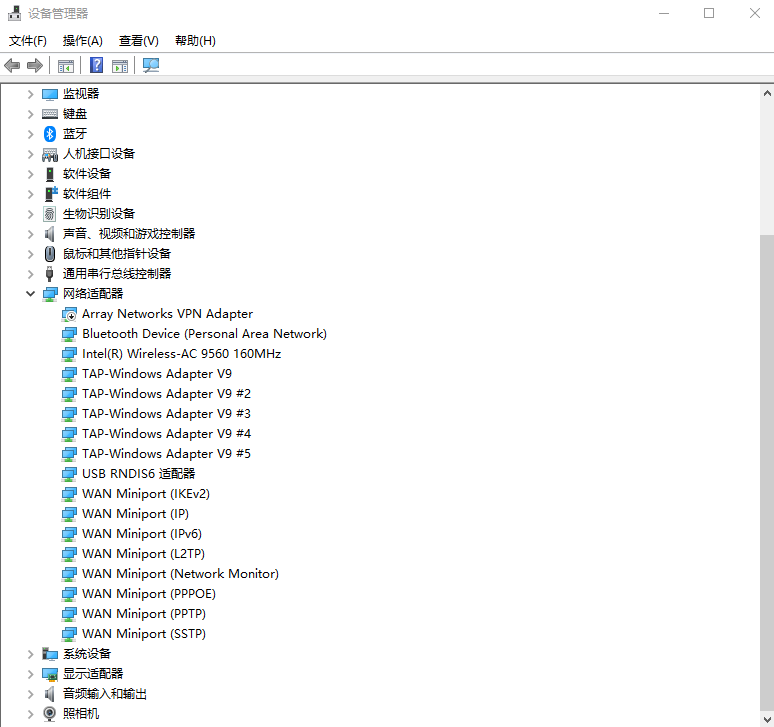
在使用Type-C数据线连接开发者套件时,配置USB口IP,但设备管理器中无法识别RNDIS设备(无其他设备识别)。
图1 设备管理器界面
解决方案
开发者套件的Type-C接口为单面接口,在使用时如果设备管理器无法识别设备,请尝试旋转Type-C接口,切换另一面重新插入开发者套件。
父主题: 开发者套件启动、登录与联网
设置路由器频率范围
现象描述
开发者套件仅能使用2.4G频率的WiFi模块,因此需要设置无线路由器工作在2.4G或2.4G/5G兼容模式下。
解决方案
-
打开浏览器,输入路由器管理页面的地址192.168.1.1,注意这个地址可能因路由器型号的不同而不同。打开页面后输入路由器管理员密码,点击确定后进入路由器管理页面。
图1 路由器管理页面

-
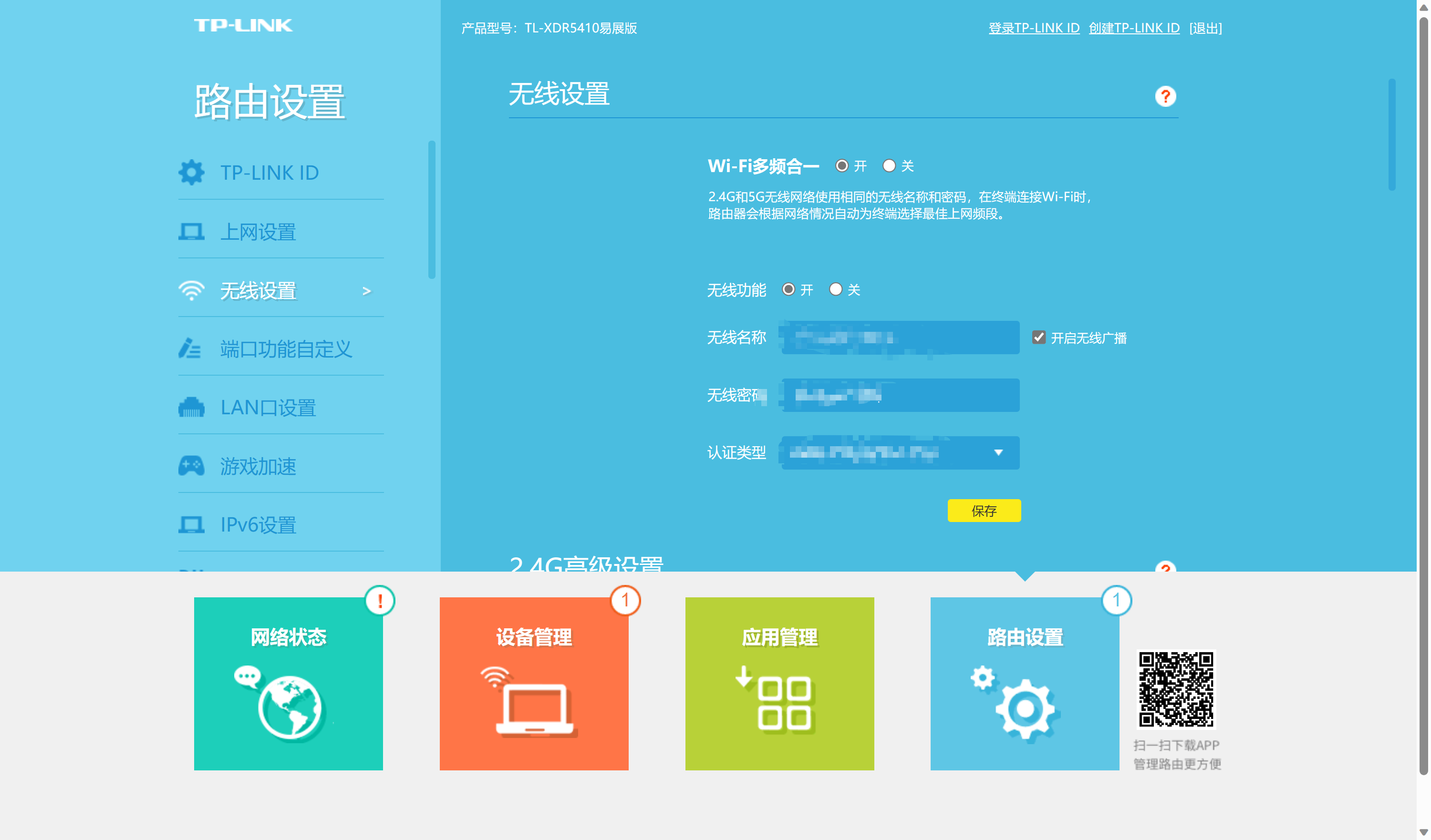
进入“路由设置 > 无线设置”。
- 若需要路由器仅在2.4GHz模式下工作,请修改路由器的“Wireless Mode(无线模式)”或类似选项。选择 "802.11bgn mixed" 或 "802.11b/g/n"。这将禁用 5GHz 频段,只允许设备连接到 2.4GHz 频段。
- 若需要路由器在2.4GHz和5GHz频率共存模式工作,请修改路由器的“Wireless Mode(无线模式)”或类似选项。选择“802.11b/g/n/ac mixed” 或“802.11b/g/n/ac”。这将允许设备同时连接到2.4GHz和5GHz频段。
图2 无线设置页面
-
保存设置,重启路由器使设置生效。
父主题: 开发者套件启动、登录与联网
如何设置静态路由
现象描述
静态路由(英语:Static routing)是一种路由的方式,路由项(routing entry)由手动配置,而非动态决定。 与动态路由不同,静态路由是固定的,不会改变,即使网络状况已经改变或是重新被组态。 一般来说,静态路由是由网络管理员逐项加入路由表。
此处介绍如何配置Atlas 200I DK A2开发者套件的路由。开发者套件具有3个自带的网络设备(2个千兆以太网口和一个Type-C虚拟网口),在以下情况下,需要配置静态路由:
- 开发者套件需使用了多个网口连接了不同的局域网,需要在各个局域网内都可以访问开发者套件。
- 开发者套件需要通过某个网口连接外部网络,比如连接互联网,需要设置默认路由。
解决方案
默认设置情况下,如果使用eth0可以连接路由器,由路由器给eth0网口分配IP和路由信息。
若使用PC的网络共享给开发者套件,可以使用eth1网口连接PC,将PC上的WIFI或者其他网口的网络“共享”给开发者套件。Windows下网络共享默认的网段是192.168.137.0/24,PC上被共享的网口(即与开发者套件连接的网口)的IP默认被设置为192.168.137.1/24,所以此处给开发者套件的eth1设置的静态IP为192.168.137.100/24(与192.168.137.1/24同一网段即可),默认网关为192.168.137.1,即产生了一条192.168.137.1的默认路由。
(base) root@davinci-mini:~# route -n
Kernel IP routing table
Destination     Gateway         Genmask         Flags Metric Ref    Use Iface
0.0.0.0         192.168.137.1   0.0.0.0         UG    0      0        0 eth1
当将开发者套件放置到某个局域网下的时候,就需要给开发者套件配置静态IP和静态路由,例如将小藤放置到90.0.0.0/8网段下,将开发者套件的eth0接入该局域网。分配给开发者套件的静态IP、网段的网关信息需要咨询该网络的管理员获取,此处以分配IP90.90.128.2为例,子网掩码是23位,路由网段是90.0.0.0/8,通往该路由网段的网关是90.90.128.1。
-
Ubuntu操作系统:
可以通过Netplan工具来配置网络,有关Netplan工具的介绍,请参见参考链接。Netplan通过/etc/netplan/*.yaml文件来对网络进行配置,开发者套件的默认的网络配置文件为/etc/netplan/01-netcfg.yaml。
network:version: 2renderer: networkdethernets:eth0:dhcp4: noaddresses: [90.90.128.2/23]routes:- to: 90.0.0.0/8via: 90.90.128.1nameservers:addresses: [8.8.8.8]addresses: [114.114.14.114]eth1:dhcp4: noaddresses: [192.168.137.100/24]routes:- to: defaultvia: 192.168.137.1nameservers:addresses: [8.8.8.8]addresses: [114.114.114.114]usb0:dhcp4: noaddresses: [192.168.0.2/24]routes:- to: 192.168.0.0/24via: 192.168.0.1nameservers:addresses: [8.8.8.8]addresses: [114.114.114.114]:::note 说明
-
默认路由(Default route),是对IP数据包中的目的地址找不到存在的其他路由时,路由器所选择的路由。 目的地不在路由表里的所有数据包都会使用默认路由。
-
一台主机只能配置一个默认路由,即在网络配置文件当中,以下路由配置信息最多只能出现一次:
routes:- to: defaultvia: x.x.x.xx.x.x.x 为默认路由的网关的IP地址。 :::
上述/etc/netplan/01-netcfg.yaml配置文件,eth0接入90.90.128.0/23局域网,eth1接入192.168.137.0/24局域网,usb0接入192.168.0.0/24局域网,每个网口都配置了静态IP和静态路由,默认路由通过eth1接入局域网的网关192.168.137.1。
其中eth0配置的IP为90.90.128.2/23,路由为:
routes:- to: 90.0.0.0/8via: 90.90.128.1参数解释:
- routes: 的含义是为该网络设备指定路由,可以是多条路由(多条路即to/via有多个)。
-
- to: 的含义是该条路由的目的地址(网段),即通过route -n 命令查询的Destination项。
- via: 是指网关,即通往目的地址(网段)所需要经过的设备的IP地址。
执行netplan apply配置生效后,小藤将生成如下的路由信息:
(base) root@davinci-mini:~# route -nKernel IP routing tableDestination Gateway Genmask Flags Metric Ref Use Iface90.0.0.0 90.90.128.1 255.0.0.0 UG 0 0 0 eth0 -
-
OpenEuler操作系统:
上述/etc/netplan/01-netcfg.yaml配置文件,eth0接入90.90.128.0/23局域网,eth1接入192.168.137.0/24局域网,usb0接入192.168.0.0/24局域网,每个网口都配置了静态IP和静态路由,默认路由通过eth1接入局域网的网关192.168.137.1。其中eth0配置的IP为90.90.128.2/23,路由为90.90.128.1。
TYPE=EthernetBOOTPROTO=staticDEFROUTE=yesNAME=eth0DEVICE=eth0ONBOOT=yesIPADDR=192.168.0.2NETMASK=255.255.254.0GATEWAY=90.90.128.1在键盘按Esc键退出编辑状态,输入**:wq!保存配置。执行nmcli con reload重加载配置文件,再执行nmcli con up ifcfg-eth1**命令激活配置。生成路由如下:
-sh-5.1# route -nKernel IP routing tableDestination Gateway Genmask Flags Metric Ref Use Iface90.0.0.0 90.90.128.1 255.0.0.0 UG 0 0 0 eth0
配置正确的路由后,开发者套件就可以与90.90.128.0/23网段外的设备进行通信了,比如与90.254.79.88/32主机进行通信。如果没有正确配置路由信息,将无法与90.90.128.0/23网段外的主机进行通信,这种情况下,开发者套件只能与本局域网内的其他设备进行通信,比如与IP信息为90.90.128.100/23的主机进行通信。当发现开发者套件在局域网内,无法访问外部网络(局域网外的网络)时,请检查IP、掩码、路由信息是否配置正确。必要情况下,请与您的网络管理员确认您的网络配置信息是否正确。
父主题: 开发者套件启动、登录与联网
在线提单