在线镜像下载失败
制卡工具在线制卡界面空白
现象描述
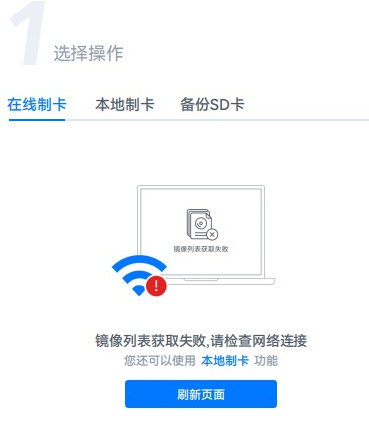
打开制卡工具,在线制卡页签界面显示如下。
图1 在线制卡页签界面显示
可能原因
PC没有连接外部网络。
解决方案
-
解决PC联网问题,确保PC能够连接外部网络。
-
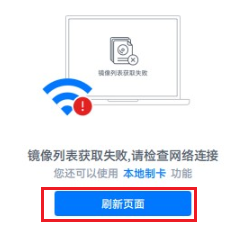
单击“刷新页面”按钮,刷新工具页面。
图2 刷新工具页面
父主题: 烧录镜像
PC无法识别SD卡
现象描述
将装有SD卡的读卡器插入PC后,PC无法识别。
可能原因
- SD卡没有插好。
- SD卡温度过高。
- USB读卡器故障。
解决方案
- 尝试重新拔插SD卡。
- 若SD温度过高,拔出后等降温后再尝试。
- 尝试更换读卡器。
父主题: 烧录镜像
在线镜像下载失败
现象描述
制卡时提示“在线镜像下载失败,请确保您可以正常访问互联网,请更换网络环境后重试。”
可能原因
网络受限无法从外部网络下载镜像。
解决方案
- 请确保安装制卡工具的PC网络不受限,包括以下场景:
- 比如公司内网,只支持访问特定网站(白名单),不支持访问其他外部网络地址。
- 公司内网对从外部网站下载文件大小有限制,下载文件过大时,内网会对文件进行拦截。
- 更换到不受限制的网络环境(如个人网络、家庭网络等),重启制卡工具。
- 重新选择镜像进行烧录。
父主题: 烧录镜像
制卡时提示SD卡具有卡保护
现象描述
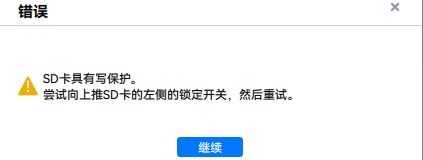
制卡选择SD卡时提示SD卡具有写保护,无法制卡。
图1 写保护提示
解决方案
-
检查一下读卡器或SD卡侧面是否有写保护开关被打开,如果是的话,直接物理关闭即可,再连接PC进入制卡工具,查看写保护状态有无取消。
-
注册表中,写保护开关被开启。
-
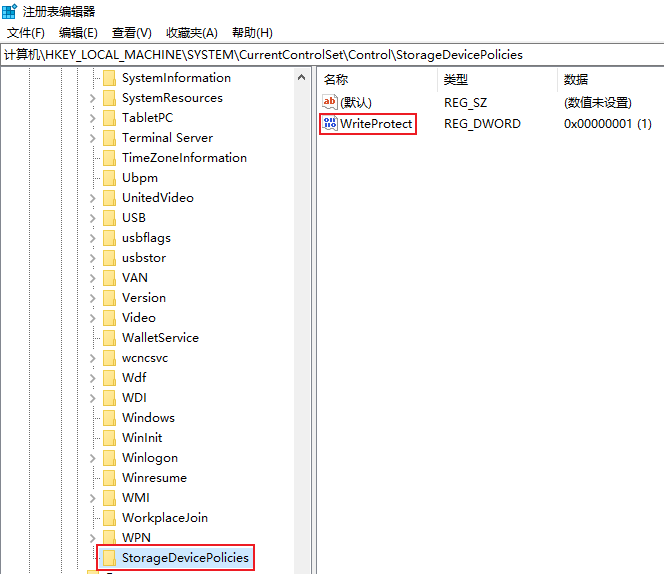
键盘输入“Win+R”,打开命令行窗口,输入“regedit”进入注册表编辑器。
-
打开“计算机\HKEY_LOCAL_MACHINE\SYSTEM\CurrentControlSet\Control\StorageDevicePolicies\”,修改“WriteProtect”的值为“0”,“1”为开启写保护。
-
读卡器连接PC进入制卡工具,查看写保护状态有无取消。
图2 注册表编辑器
-
父主题: 烧录镜像
PC通过网线连接开发者套件后WiFi断开连接
现象描述
使用网线连接开发者套件和PC后,PC自动关闭无线WiFi。
可能原因
如果PC的BIOS系统设置启用了LAN/WLAN Switching,那么连接网线后,会自动禁用WLAN,断开网线,则重新切换到WLAN。只要禁用LAN/WLAN Switching,那么LAN/WLAN始终处于开启状态。
解决方案
请在PC开机时进入“BIOS > System Configuration > built-in Device options”,将“LAN/WLAN Switching”设置为“Disable”,保存并退出。重新测试连接网线后,无线WiFi不会自动关闭。
父主题: 开发者套件启动、登录与联网
SSH连接提示ssh_exchange_identification: Connection closed by remote host
现象描述
SSH连接客户端过多,部分用户可以连接,部分用户无法连接,终端输出错误提示:ssh_exchange_identification: Connection closed by remote host。
可能原因
SSH的连接数超出了服务器设置的上限。
解决方案
修改开发者套件用户连接数量上限。步骤如下:
-
登录开发者套件。
-
进入“/etc/ssh/”目录。
-
修改配置文件sshd_config中的用户连接相关参数。如下字段:
MaxSessions # 最大允许连接数,默认值10MaxStartups # 最大允许保持多少个未认证连接(未输入登录密码),默认值10修改示例:
MaxSessions 1000MaxStartups 1000 -
配置完成后保存退出。
-
重启SSH服务。命令如下:
sshd service sshd restart
父主题: 开发者套件启动、登录与联网
在线提单